华硕路由器 怎样网络共享USB硬盘内容?

 时间:2026-04-29 13:00:10

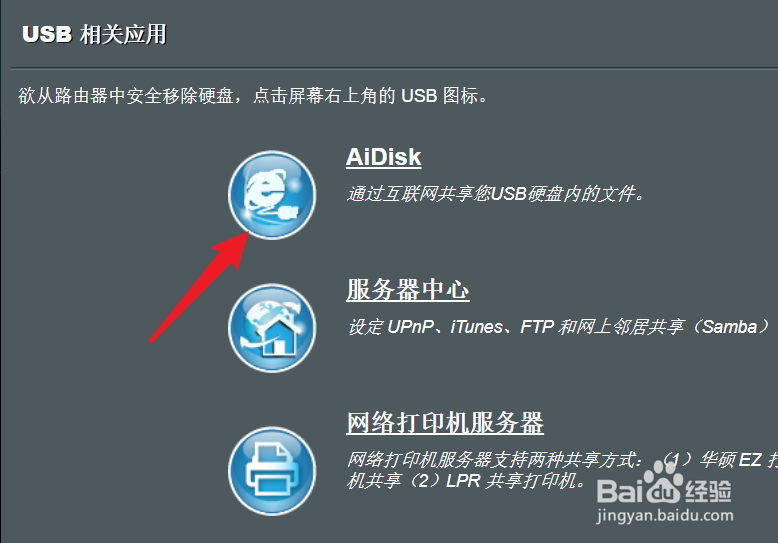
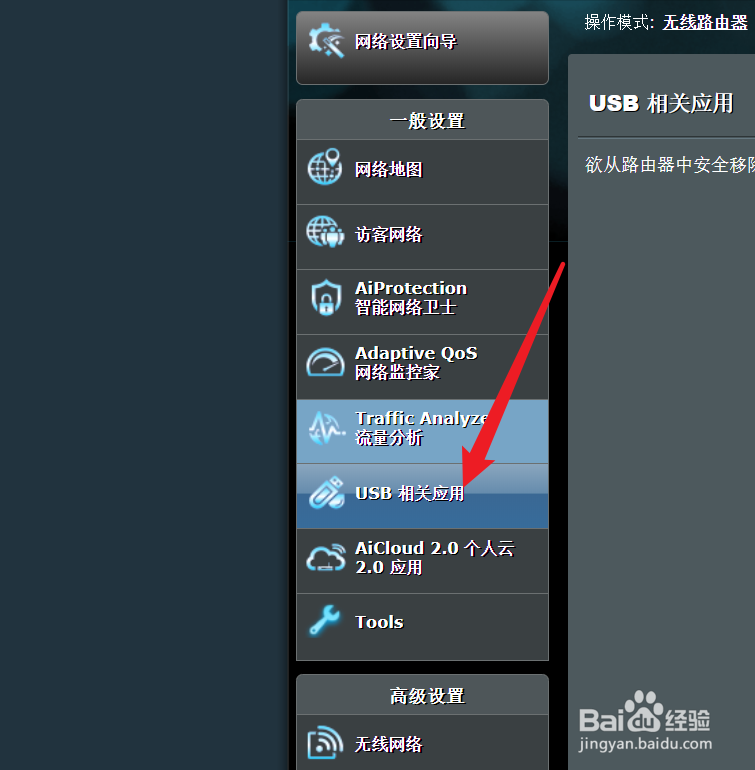
1、进入路由器后台电机USB相关应用

华硕路由器 怎样网络共享USB硬盘内容?

2、选择  Aidisk,如图

华硕路由器 怎样网络共享USB硬盘内容?

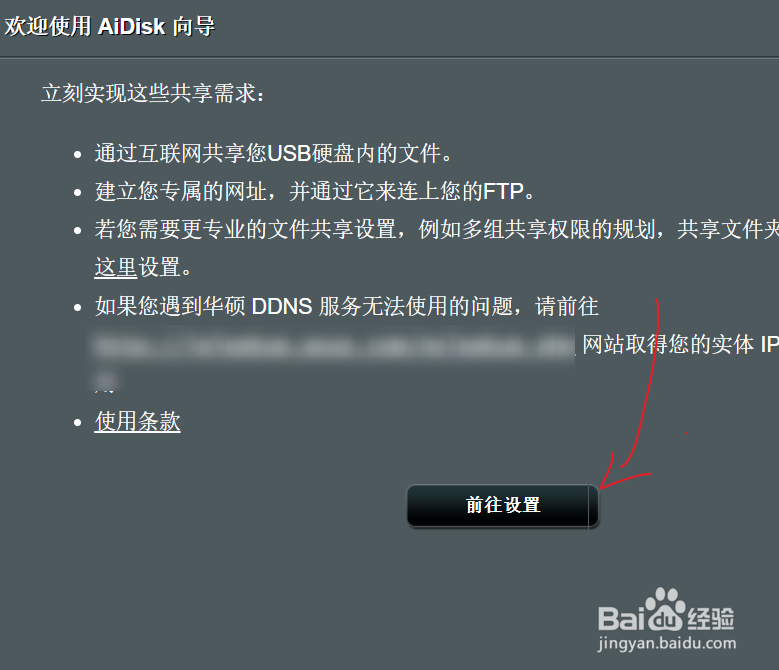
3、弹出使用向导这里直接点击前往设置

华硕路由器 怎样网络共享USB硬盘内容?

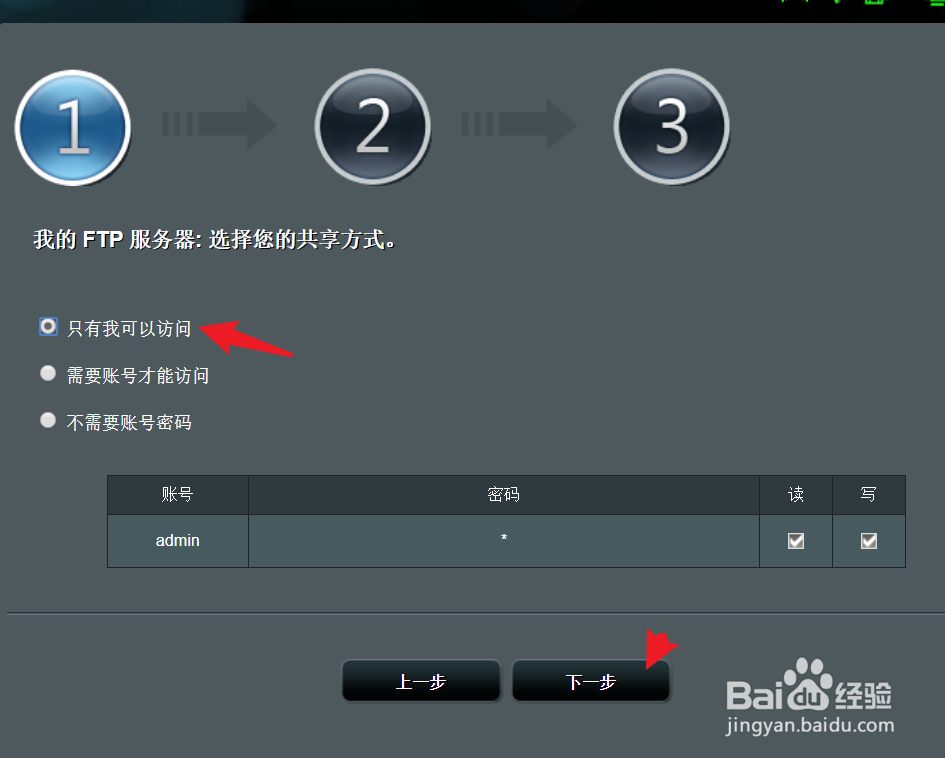
4、选择只有我可以访问, 就是使用默认的登陆路由器后台的账号密码

华硕路由器 怎样网络共享USB硬盘内容?

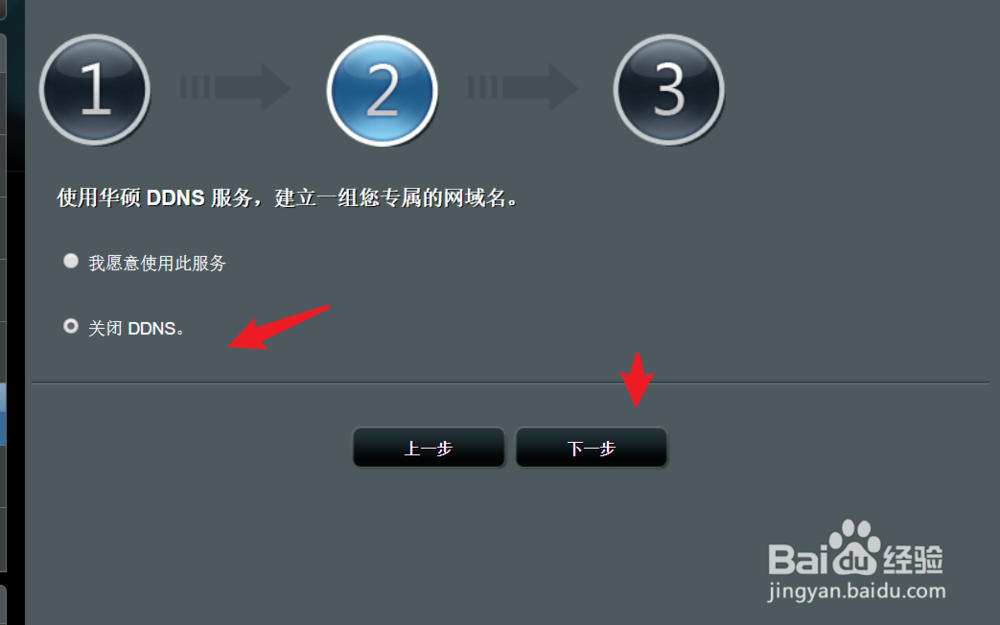
5、选择不开启DDNS, 因为没有公网IP

华硕路由器 怎样网络共享USB硬盘内容?

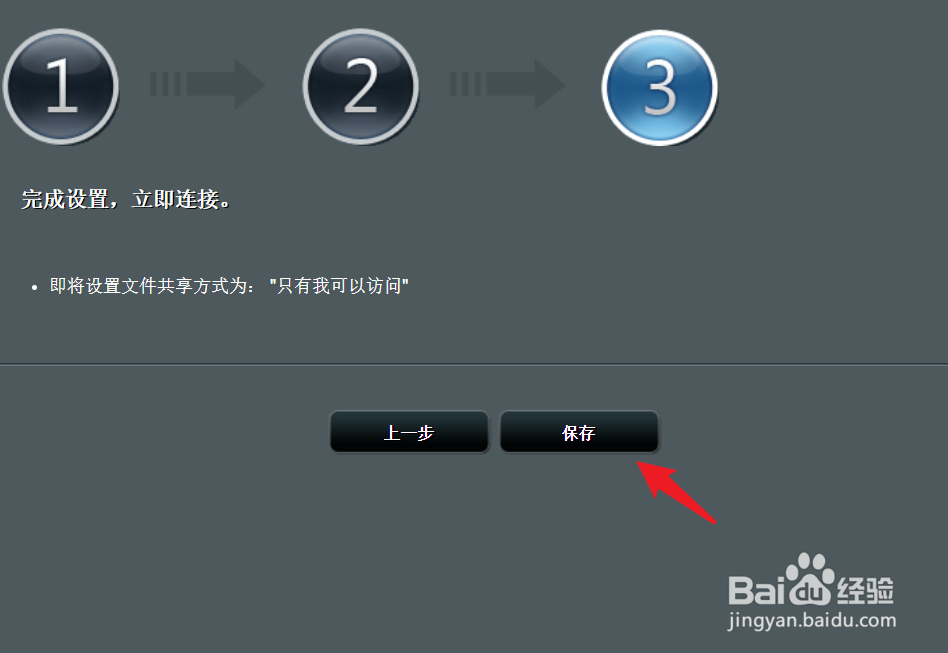
6、点击下一步选择保存

华硕路由器 怎样网络共享USB硬盘内容?

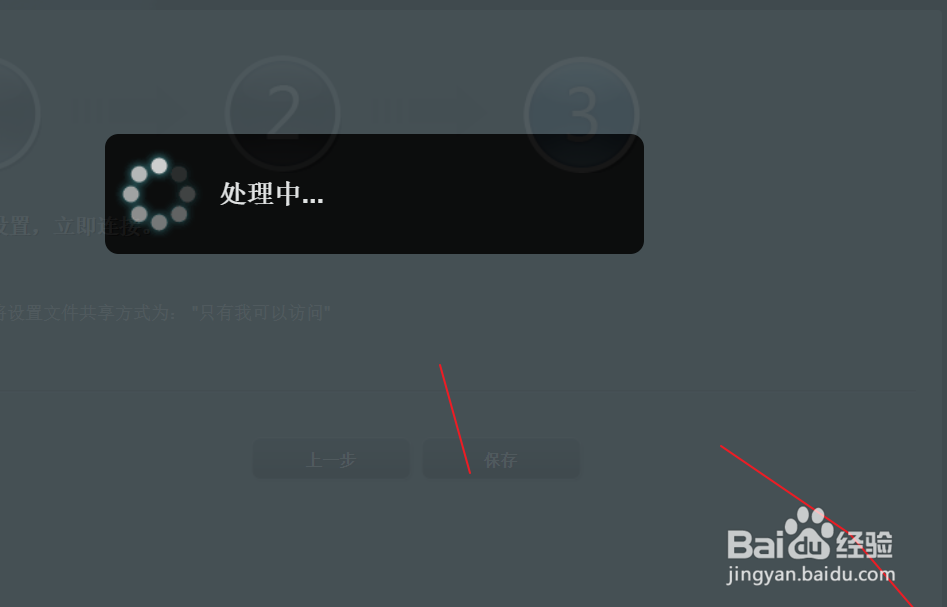
7、等待处理进度条到达百分百

华硕路由器 怎样网络共享USB硬盘内容?

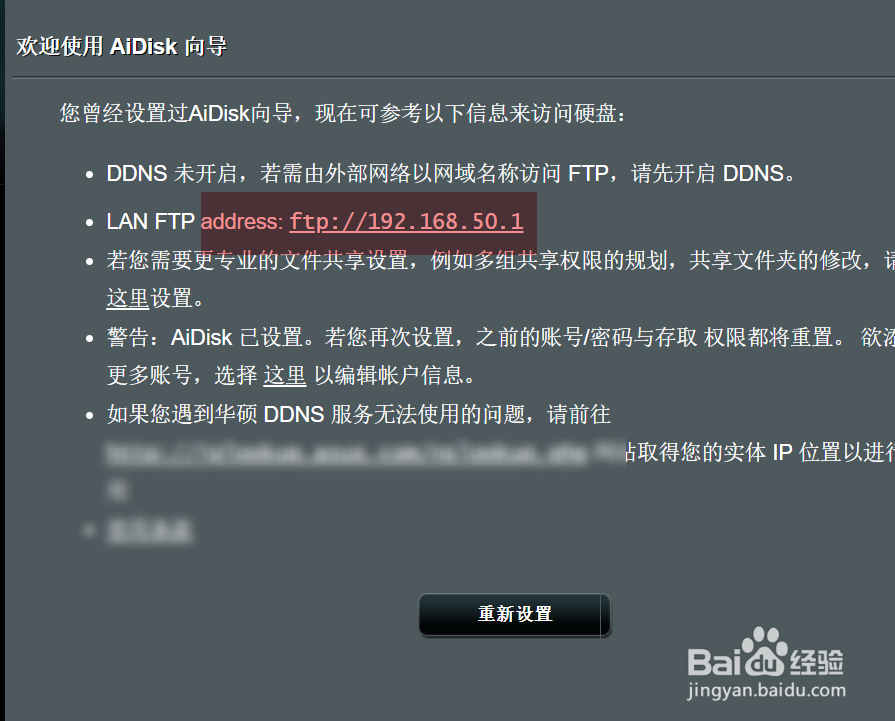
8、处理完成之后会有一个新的向导页面, 可以通过 FTP链接打开

华硕路由器 怎样网络共享USB硬盘内容?

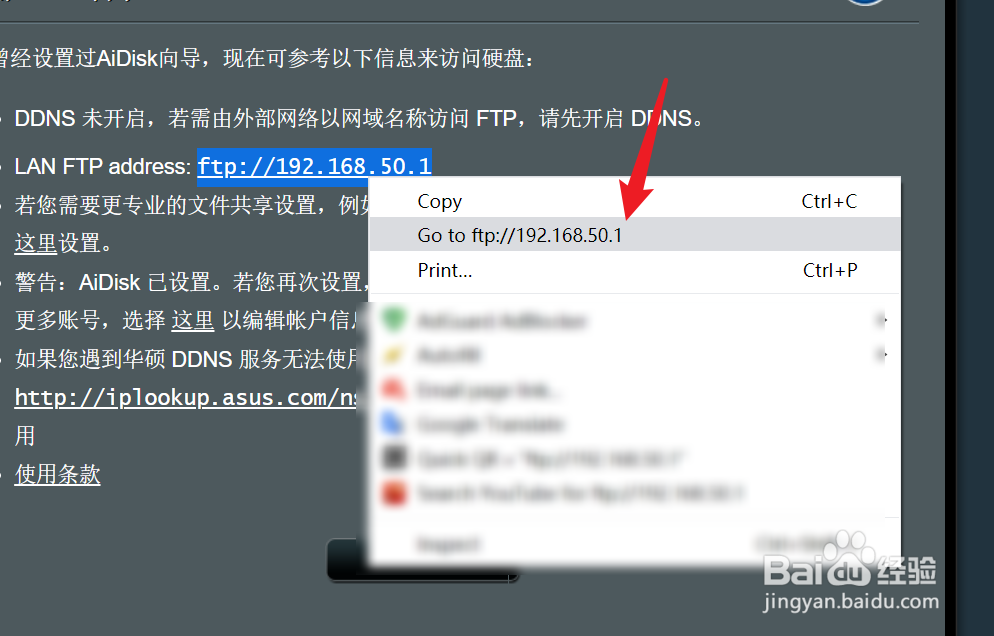
9、如图右键选中ftp链接, 使用浏览器打开

华硕路由器 怎样网络共享USB硬盘内容?

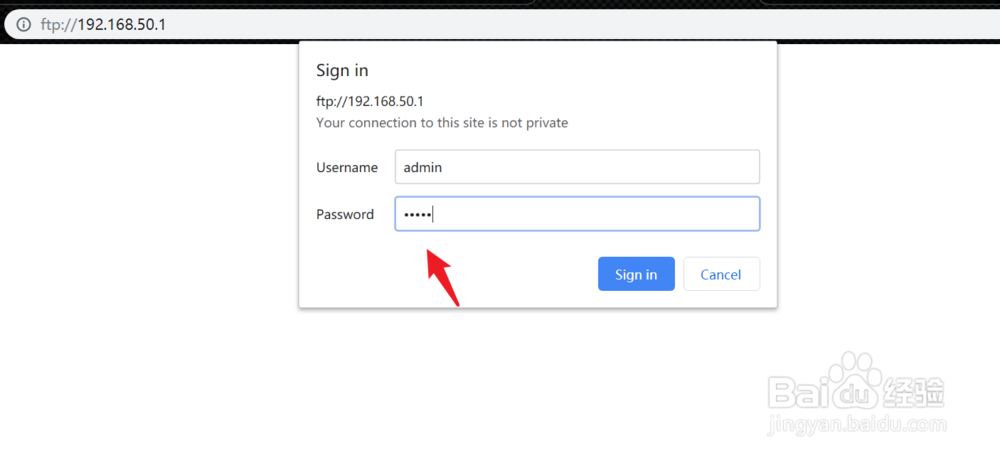
10、弹出的窗口输入路由器默认的用户名和密码

华硕路由器 怎样网络共享USB硬盘内容?

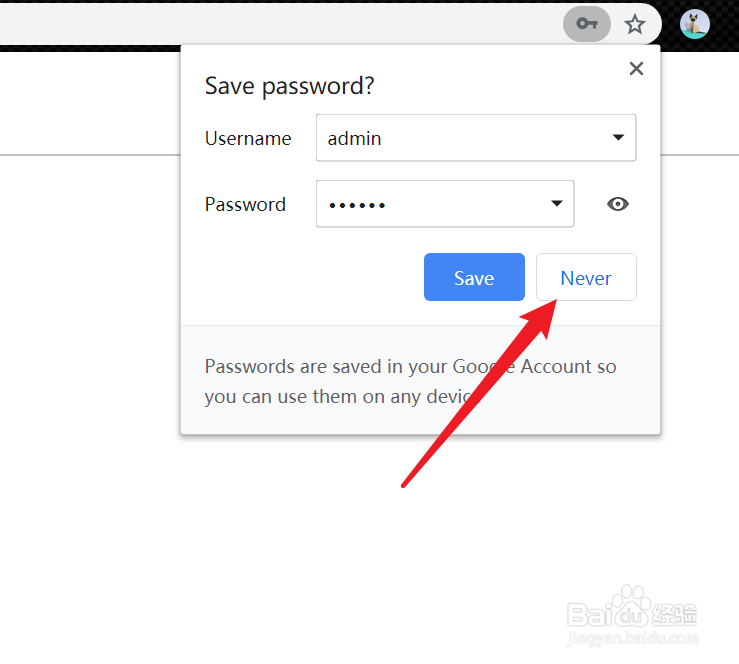
11、选择never不保存密码

华硕路由器 怎样网络共享USB硬盘内容?

12、之后就可以看到U盘内部结构的目录了

华硕路由器 怎样网络共享USB硬盘内容?

13、THX 

请点赞、转发、评论、收藏,有疑问请留言!

华硕路由器 怎样网络共享USB硬盘内容?

  • kodi怎么设置中文
  • openwrt怎么设置上网
  • 两台路由器二级路由器访问一级路由器内网的方法
  • 华硕路由器地区如何改成澳大利亚
  • 两条或者两条以上的宽带如何进行叠加?
  • 热门搜索
    深圳大鹏湾旅游攻略 旅游四级 圣地亚哥旅游攻略 上海驴妈妈旅游网 云南昆明旅游攻略 长春 旅游 呼伦贝尔草原旅游 关于推进海南国际旅游岛建设发展的若干意见 丽江旅游景点大全 南靖土楼旅游攻略