OpenOffice软件中如何创建简单表格

 时间:2026-05-13 03:51:53

1、    打开OpenOffice软件,鼠标左键单击菜单下的【新建】,选择表格,如下图所示。

OpenOffice软件中如何创建简单表格

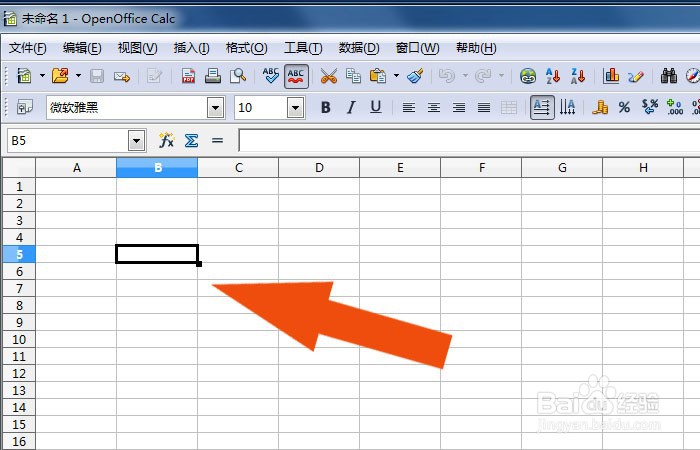
2、    接着,可以看到表格的文档显示,如下图所示。

OpenOffice软件中如何创建简单表格

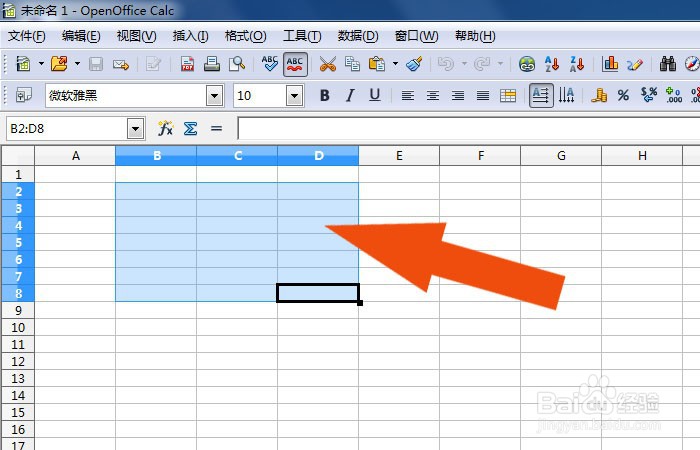
3、    然后,根据要制作的表格,鼠标左键框选表格区域,如下图所示。

OpenOffice软件中如何创建简单表格

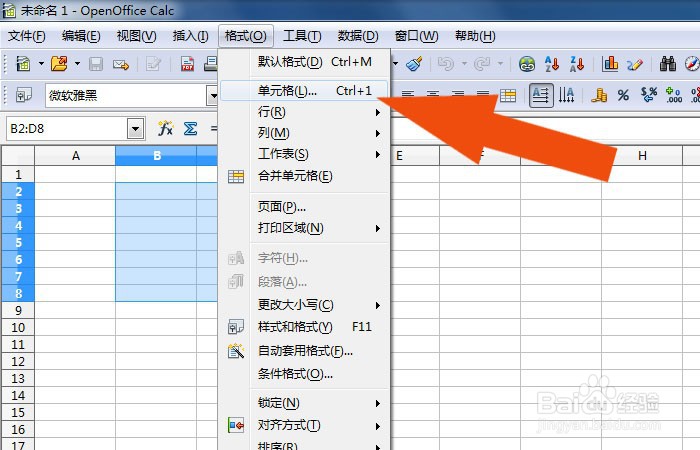
4、    接着,鼠标左键单击菜单【格式】下的【单元格】,如下图所示。

OpenOffice软件中如何创建简单表格

5、    然后,在弹出的【单元格】窗口中,设置表格的边框线,如下图所示。

OpenOffice软件中如何创建简单表格

6、    接着,可以看到表格的显示了,在表格中输入文字,并设置居中显示,如下图所示。

OpenOffice软件中如何创建简单表格

7、    然后,设置表格的填充颜色,在颜色列表中选择颜色,如下图所示。

OpenOffice软件中如何创建简单表格

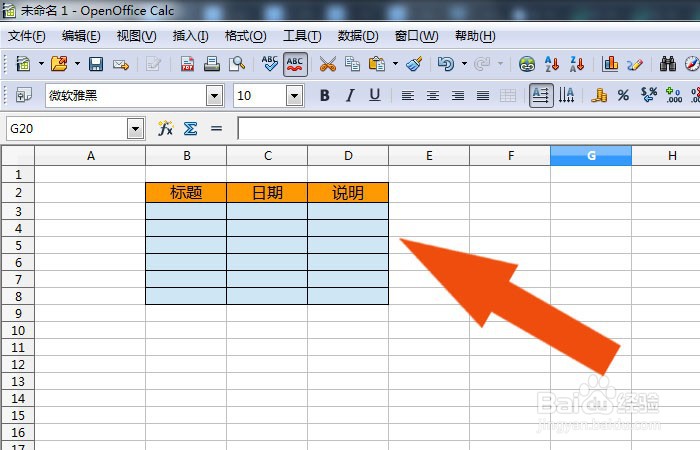
8、    最后,可以看到表格的显示效果了,如下图所示。通过这样的步骤和方法,在OpenOffice软件中就绘制出简单的表格了。
OpenOffice软件中如何创建简单表格

  • 滇橄榄(余甘子)治疗慢性咽炎
  • 如何在【590我教你】APP上找家教老师
  • 如何科学的进行识谱教学?
  • 无领导小组讨论的设计方法
  • WPS怎么在文档中插入ENA条码
  • 热门搜索
    江门大方旅游 十渡旅游 湖南省旅游 农家乐旅游 木格措旅游 石家庄市旅游景点 三门峡黄河旅游节 冬天去哪里旅游比较好 杭州旅游路线 香港旅游指南