Word文档如何插入缺角矩形

 时间:2026-04-27 01:00:06

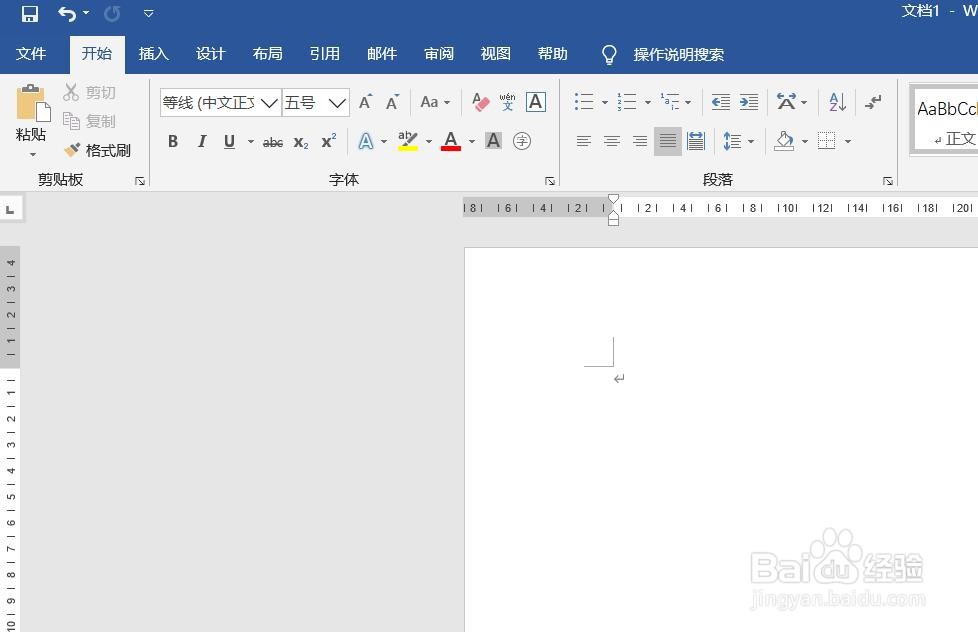
1、打开Word文档。

Word文档如何插入缺角矩形

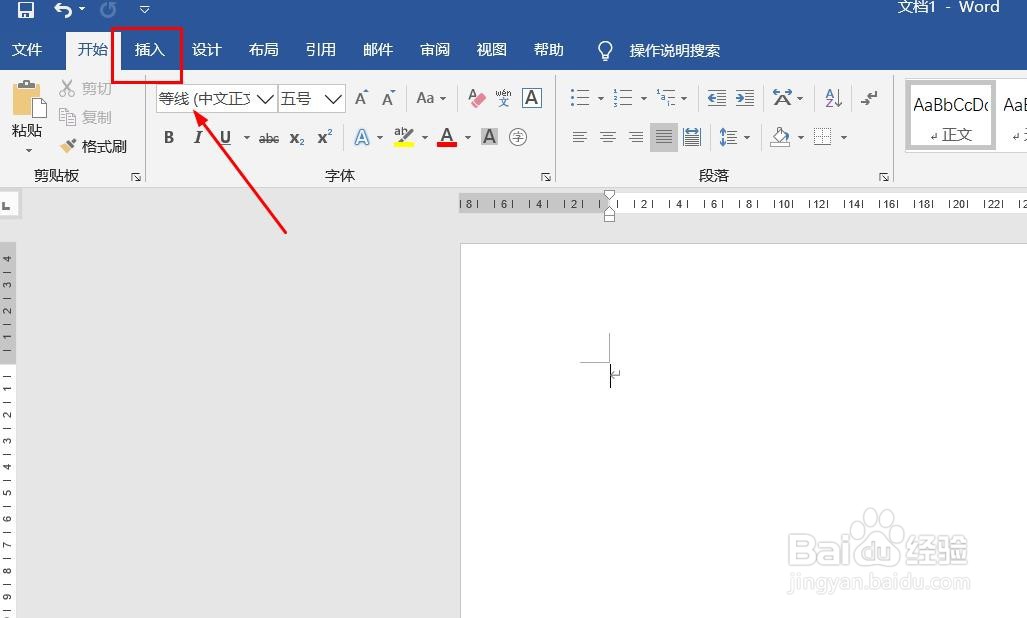
2、点击“插入”菜单。

Word文档如何插入缺角矩形

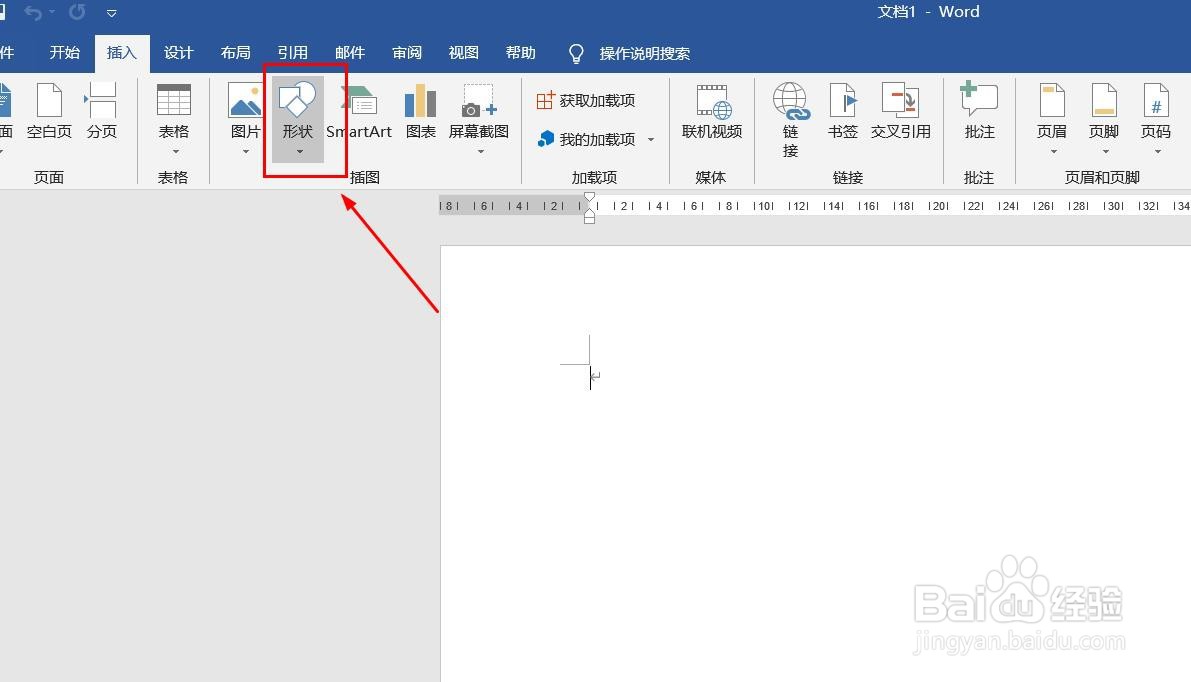
3、点击“形状”菜单。

Word文档如何插入缺角矩形

4、点击“缺角矩形”。

Word文档如何插入缺角矩形

5、插入缺角矩形成功,选中插入对象,点击“格式”,并点击“形式样式”。

Word文档如何插入缺角矩形

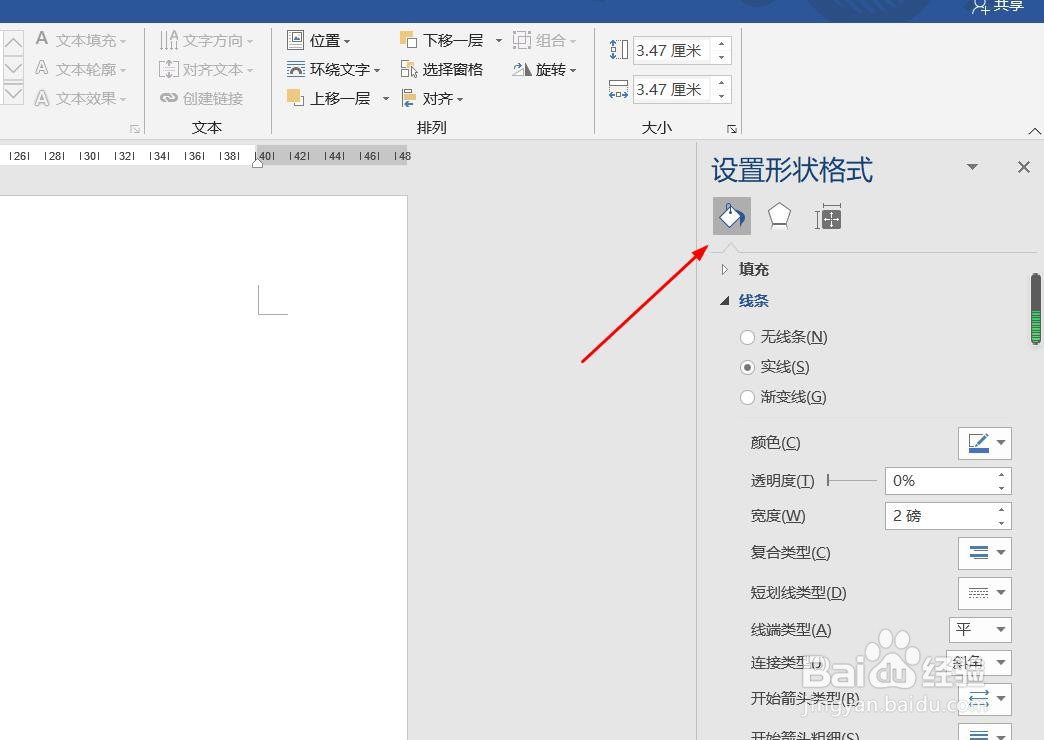
6、点击“填充与线条”图标,修改对象样式。

Word文档如何插入缺角矩形

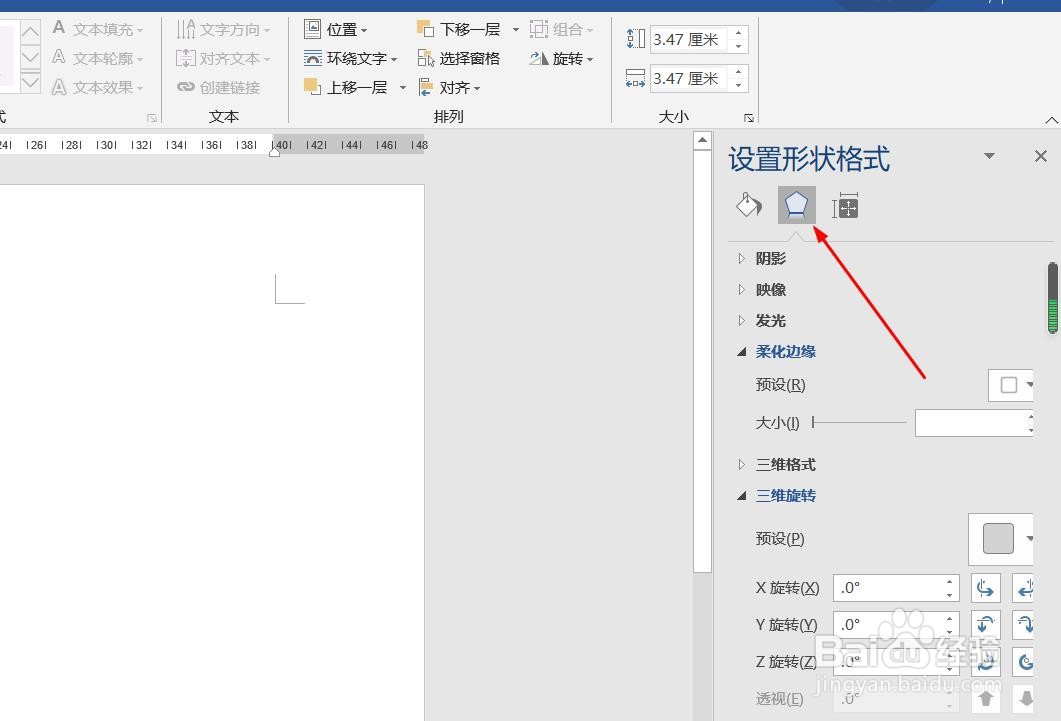
7、点击“效果”图标,修改对象展示效果。

Word文档如何插入缺角矩形

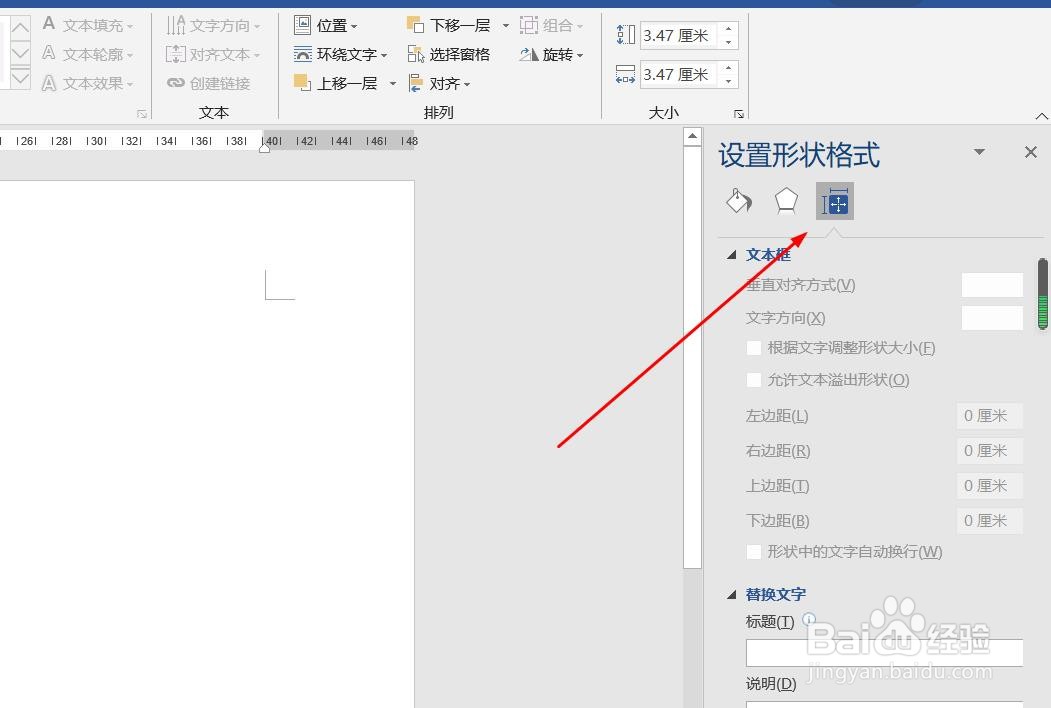
8、点击“大小与属性”图标,修改对象属性。

Word文档如何插入缺角矩形

1、1、打开Word文档。

2、点击“插入”菜单。
3、点击“形状”菜单。
4、点击“缺角矩形”。

5、插入缺角矩形成功,选中插入对象,点击“格式”,并点击“形式样式”。

6、点击“填充与线条”图标,修改对象样式。
7、点击“效果”图标,修改对象展示效果。
8、点击“大小与属性”图标,修改对象属性。
  • wps文字中如何制作一个月亮
  • 如何制作用于PPT中的水晶按钮
  • 会声会影x6flash动画素材怎么通过素材面板查找
  • 在ps中给图片添加蓝色石膏效果
  • 如何给文字添加外发光和内阴影效果
  • 热门搜索
    北京的旅游景点 凤凰旅游 暨南大学深圳旅游学院 永兴岛旅游 万州旅游 雪乡旅游 湖南商贸旅游职业技术学院 广东省旅游学校 上海旅游局 端午旅游好去处