1、准备好需要导出的产品模型。
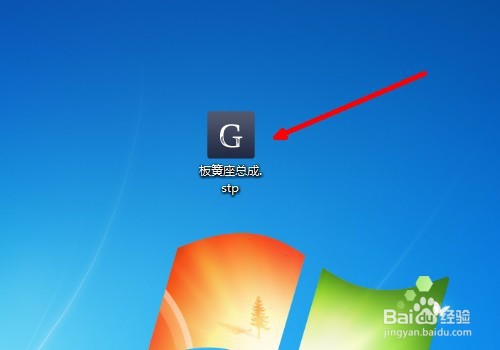
2、打开文件,模型展示。
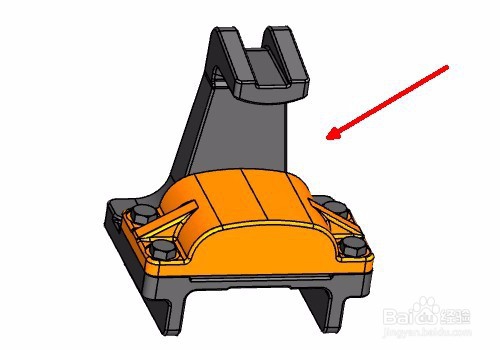
3、查看产品组件数量。

4、点击“物料清单”。
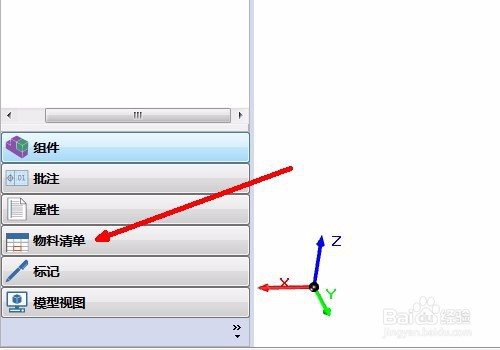
5、保存CSV文件。

6、CSV文件已导出。

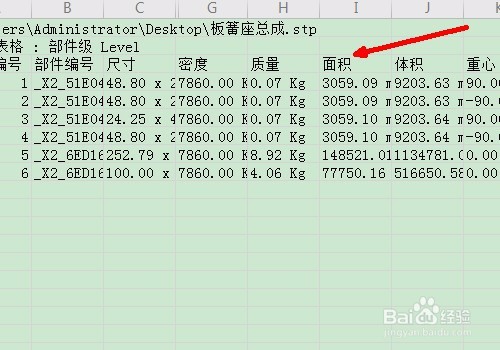
7、打开CSV文件,查看产品属性。
1、1.准备好需要导出的产品模型。
2.打开文件,模型展示。
3.查看产品组件数量。
4.点击“物料清单”。
5.保存CSV文件。
6.CSV文件已导出。
7.打开CSV文件,查看产品属性。
时间:2026-04-24 01:02:51
1、准备好需要导出的产品模型。
2、打开文件,模型展示。
3、查看产品组件数量。
4、点击“物料清单”。
5、保存CSV文件。
6、CSV文件已导出。
7、打开CSV文件,查看产品属性。
1、1.准备好需要导出的产品模型。
2.打开文件,模型展示。
3.查看产品组件数量。
4.点击“物料清单”。
5.保存CSV文件。
6.CSV文件已导出。
7.打开CSV文件,查看产品属性。
