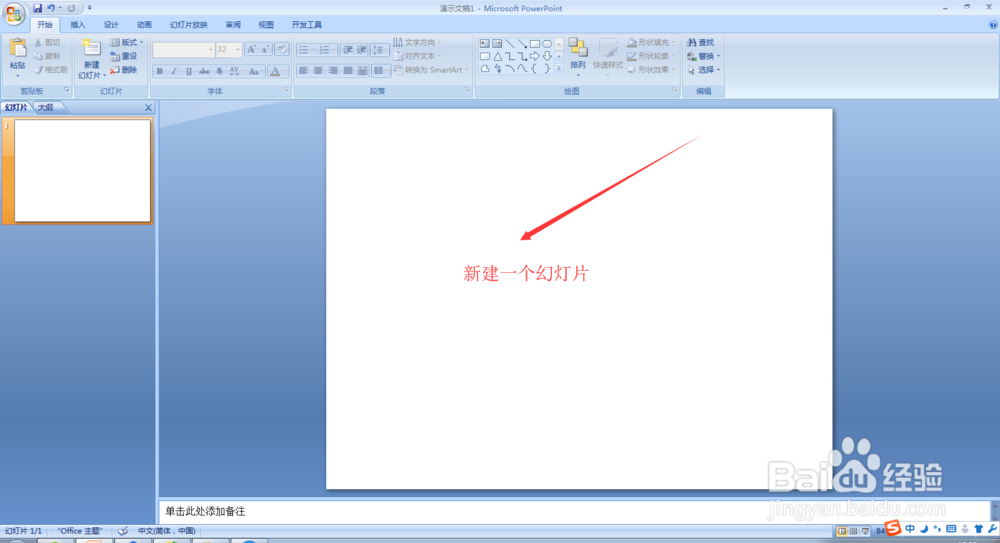
1、首先新建一个PPT文件,如图:
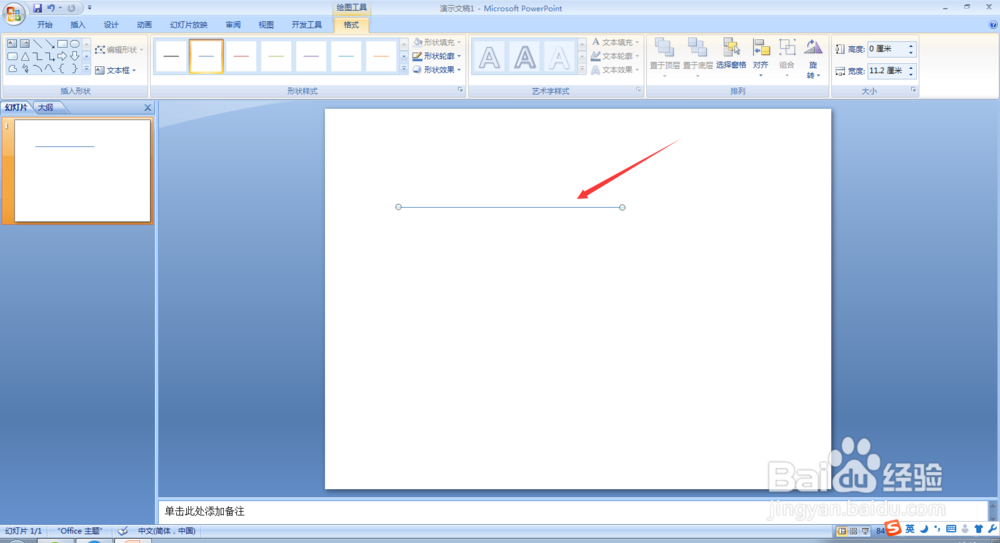
2、在PPT文件中插入一条线条,如图:
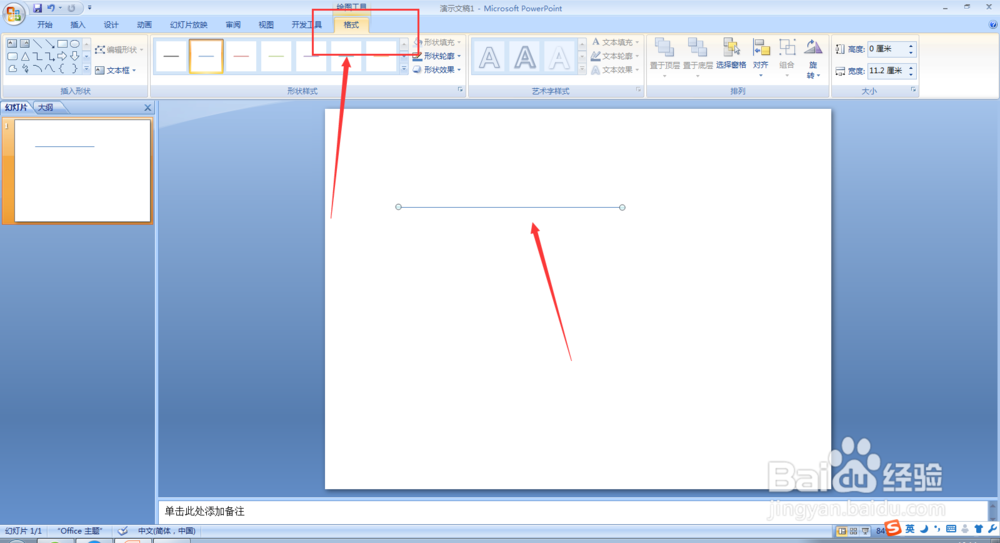
3、点击线条,找到主菜单中的“格式”,如图:
4、在子菜单中找到“形状轮廓”,设置线为粗形,如图:

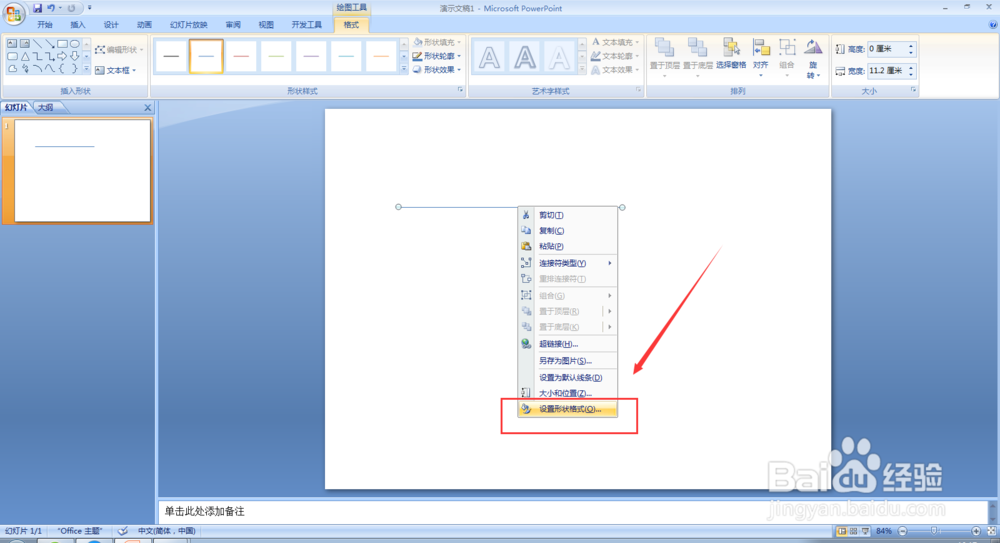
5、右键选择“设置形状格式”,选择线条颜色,再选择渐变颜色,如图:
6、在渐变线中,选择方向、颜色、结束位置等,则设置成功,如图:

时间:2026-04-23 21:16:49
1、首先新建一个PPT文件,如图:
2、在PPT文件中插入一条线条,如图:
3、点击线条,找到主菜单中的“格式”,如图:
4、在子菜单中找到“形状轮廓”,设置线为粗形,如图:
5、右键选择“设置形状格式”,选择线条颜色,再选择渐变颜色,如图:
6、在渐变线中,选择方向、颜色、结束位置等,则设置成功,如图:
