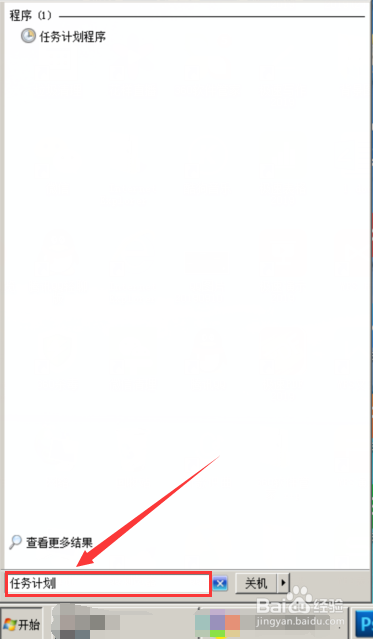
1、在任务栏开始搜索栏输入【任务计划程序】。
2、弹出任务计划程序窗口,在操作任务计划程本地中选择【创建基本任务】选项。

3、在创建基本任务名称中输入【定时关机】,点【下一步】。

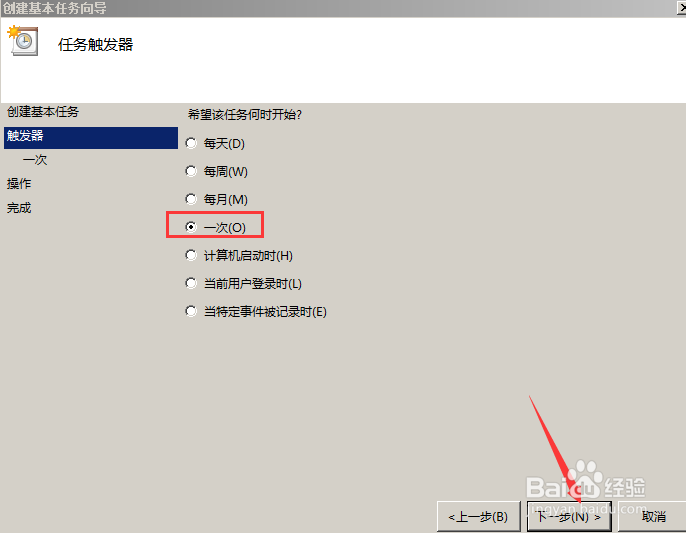
4、在任务触发器点【触发器】,希望该任务何时起,可根据自己的需求进行设置。这里选的是一次。然后点【下一步】。
5、在对话框开始输入自己设定换日期和时间。这里选的是晚上23点,之后点【下一步】。
6、在对话框选择操作选项,在希望任务执行什么程序,点【启动程序】。

7、启动程序对话框程序或脚本,点浏览选择Windows\System32\Shutdown.exe,之后点【下一步】。


8、总结:
1、在任务栏开始搜索栏输入【任务计划程序】;
2、在创建基本任务名称中输入【定时关机】,点【下一步】;
3、在任务触发器点【触发器】,希望该任务何时起,可根据自己的需求进行设置。这里选的是一次。然后点【下一步】;
4、在对话框开始输入自己设定换日期和时间。这里选的是晚上23点,之后点【下一步】。
6、在对话框选择操作选项,在希望任务执行什么程序,点【启动程序】;
7、启动程序对话框程序或脚本,点浏览选择Windows\System32\Shutdown.exe,之后点【下一步】;
8、启动程序对话框程序或脚本,点浏览选择Windows\System32\Shutdown.exe,之后点【下一步】即可。
