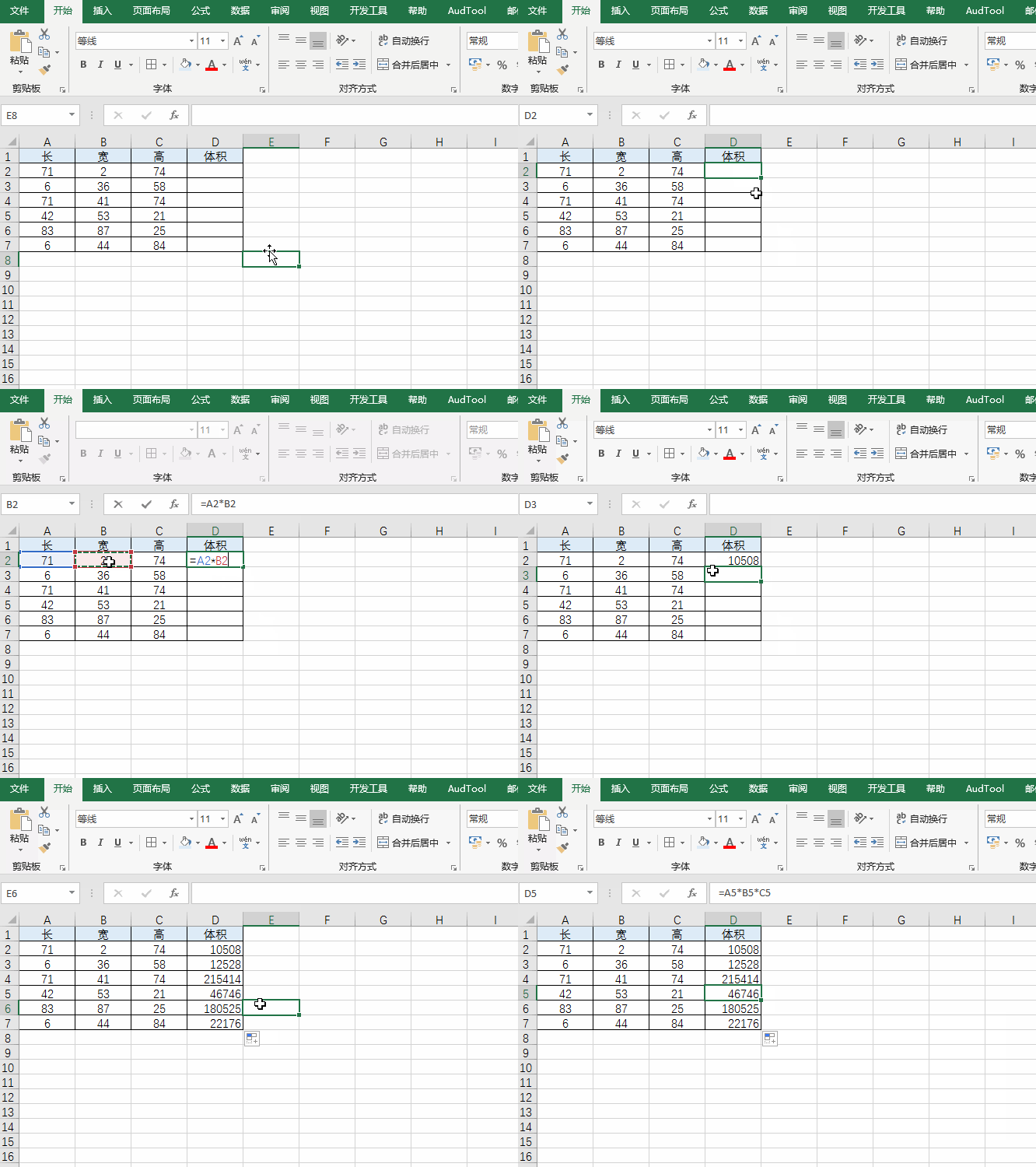
1、先看动图演示
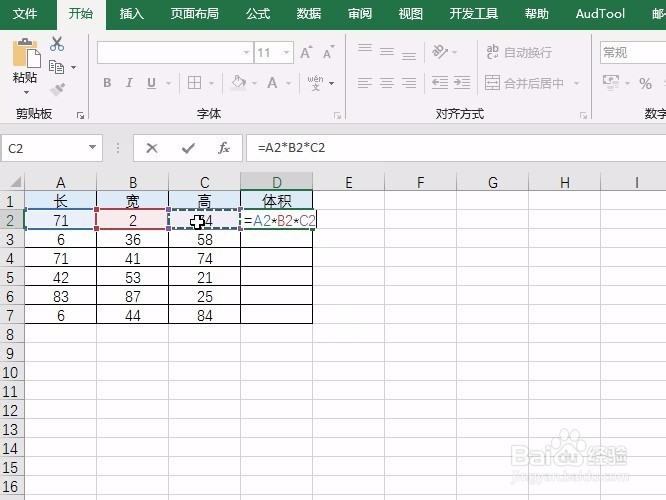
2、如图输入下图的计算公式
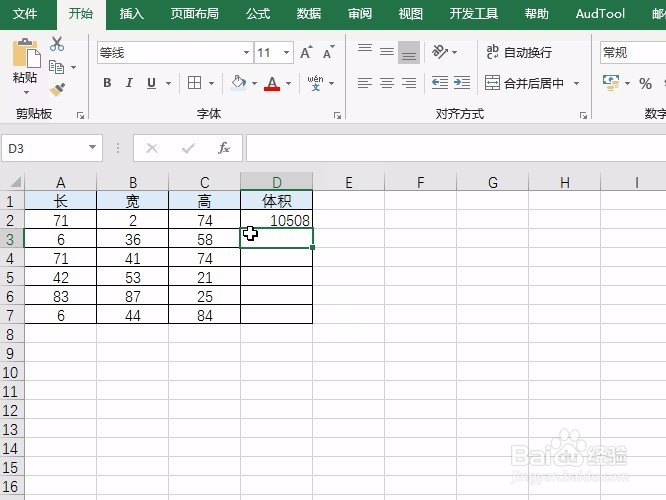
3、确定后即可得到体积
4、好了下拉复制我们就可以得到全部的体积内容吗

1、先看动图演示吧
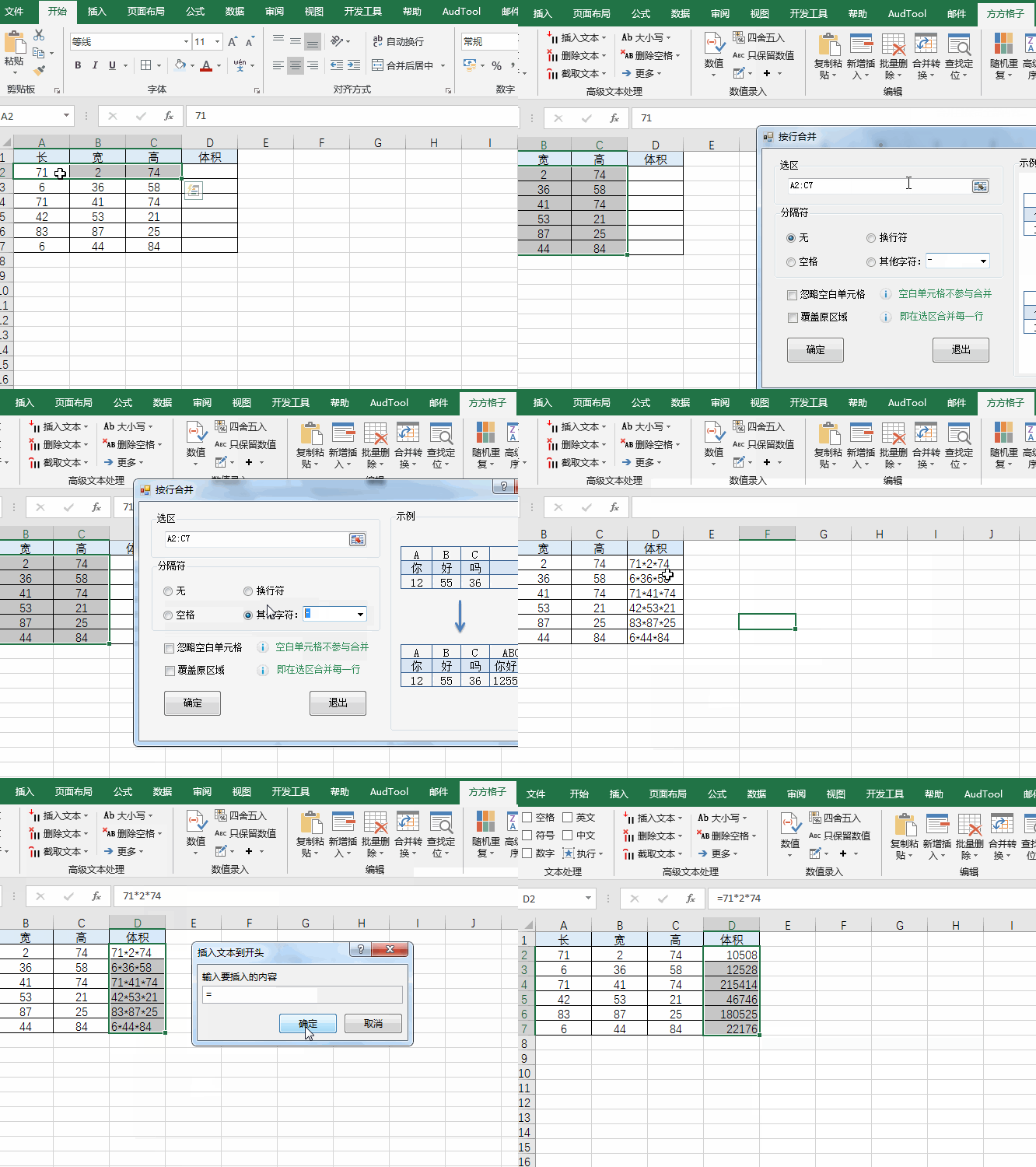
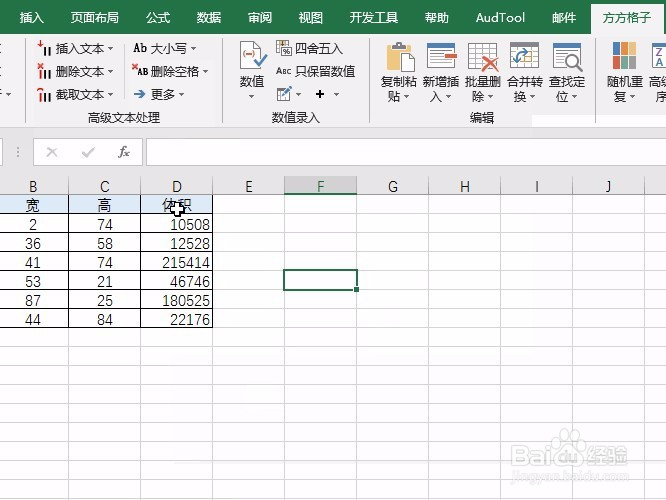
2、选中数据计算区域
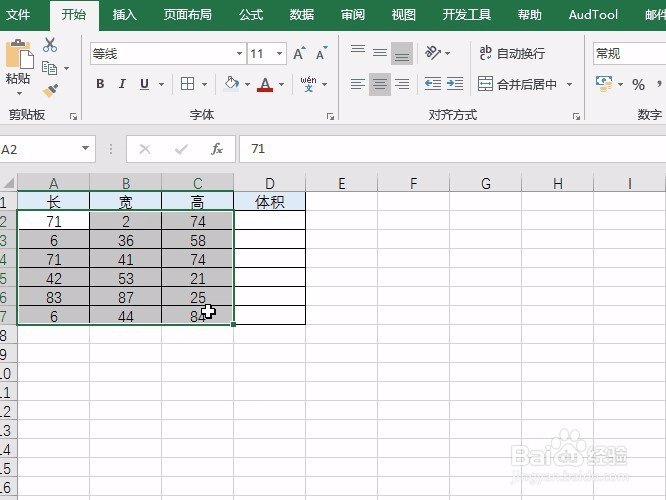
3、选择方方格子按钮
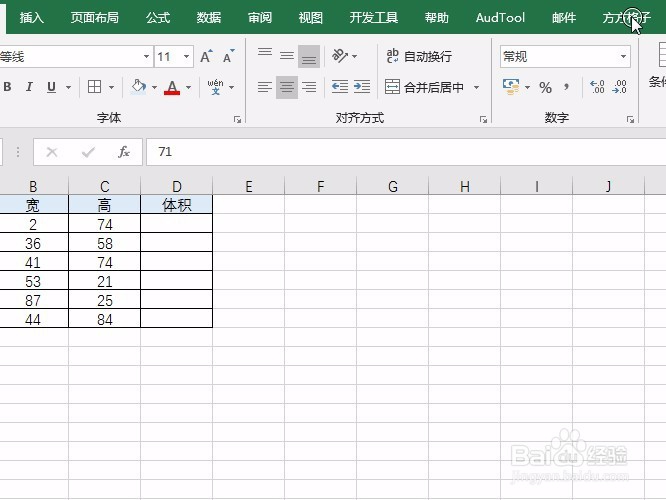
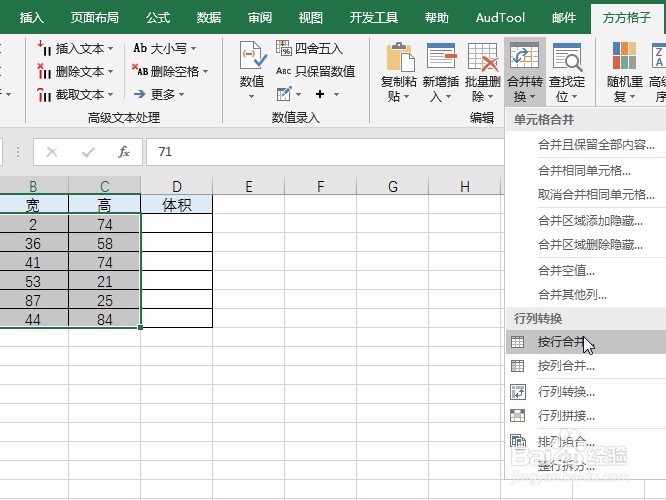
4、选择合并转换中的按行合并
5、在连接字符我们输入
*
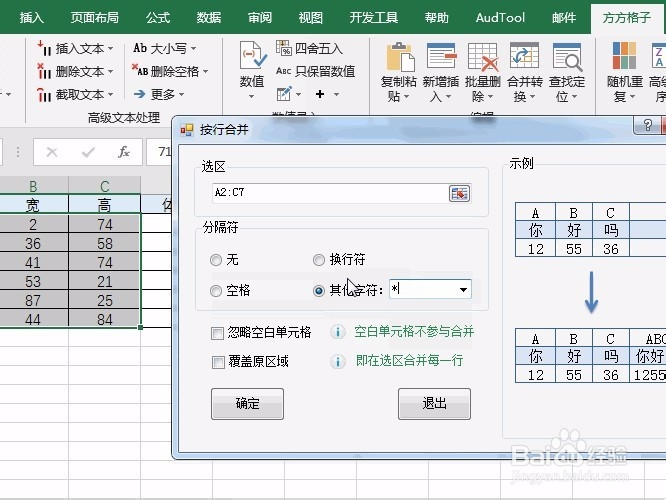
6、确定后选择数据存放区域
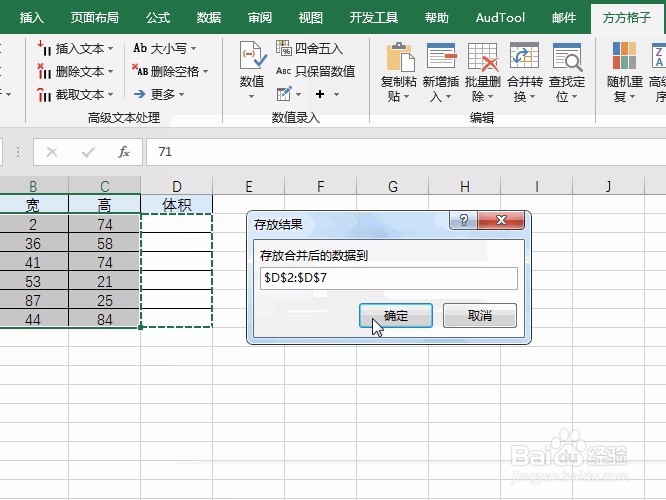
7、确定后即可看到带有乘号的表达式
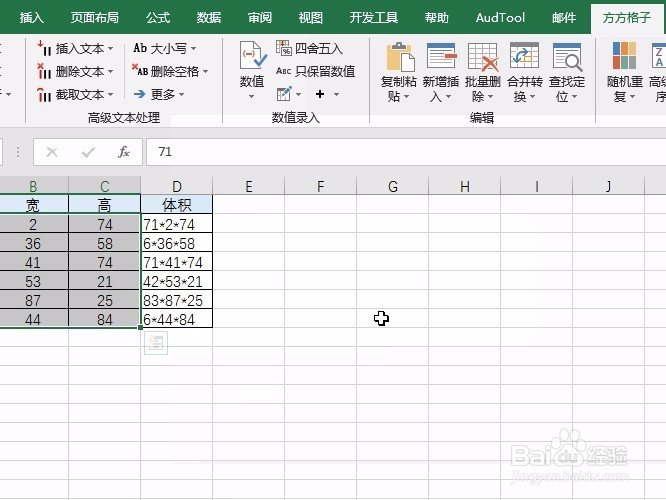
8、此时我们选择插入文本到开头按钮
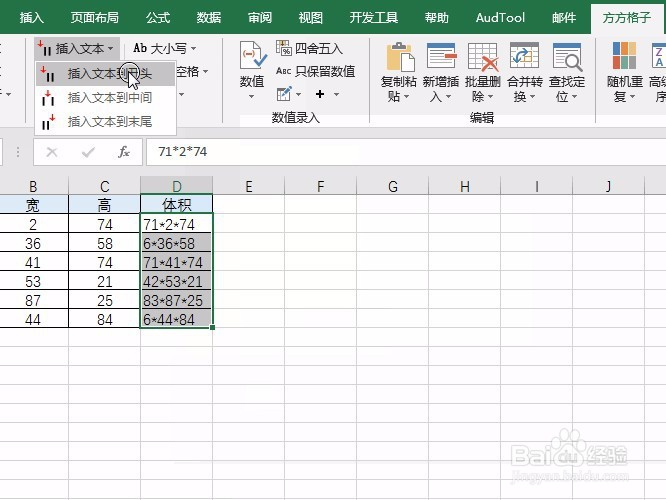
9、弹出对话框我们输入等号就可以了
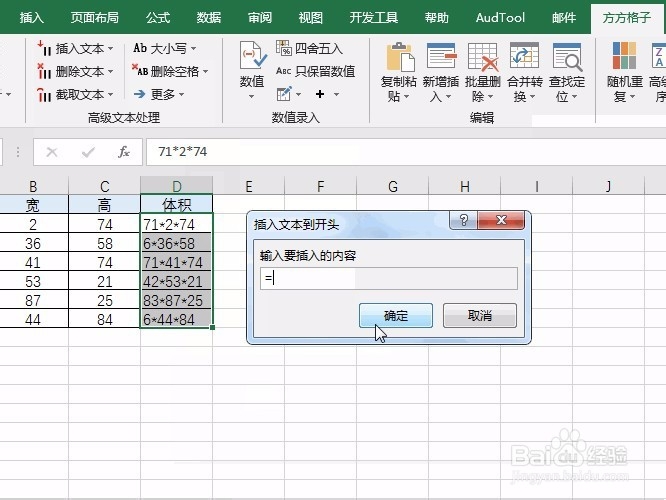
10、确定后即可得到计算结果
时间:2026-04-22 11:32:38
1、先看动图演示
2、如图输入下图的计算公式
3、确定后即可得到体积
4、好了下拉复制我们就可以得到全部的体积内容吗
1、先看动图演示吧
2、选中数据计算区域
3、选择方方格子按钮
4、选择合并转换中的按行合并
5、在连接字符我们输入
*
6、确定后选择数据存放区域
7、确定后即可看到带有乘号的表达式
8、此时我们选择插入文本到开头按钮
9、弹出对话框我们输入等号就可以了
10、确定后即可得到计算结果
