excel文件怎么导入数据源以及excel数据文件

 时间:2026-04-24 02:15:44

1、打开一个excel表格,如图。

excel文件怎么导入数据源以及excel数据文件

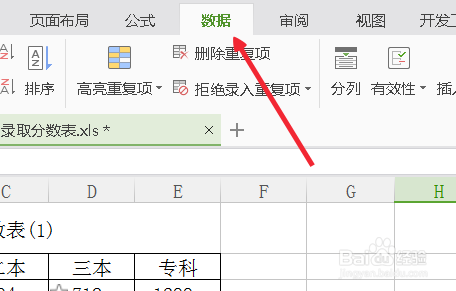
2、找到菜单栏的数据,如图。

excel文件怎么导入数据源以及excel数据文件

3、在数据菜单下找到导入数据,如图。

excel文件怎么导入数据源以及excel数据文件

4、点击导入数据进入之后选择直接打开数据文件,之后点击选择数据源按钮,如图。

excel文件怎么导入数据源以及excel数据文件

5、之后选择需要导入的excel文件,如图。

excel文件怎么导入数据源以及excel数据文件

6、点击下一步,如图。

excel文件怎么导入数据源以及excel数据文件

7、选择全部的可用字段到选定的字段中,点击确定如图。

excel文件怎么导入数据源以及excel数据文件

8、鼠标点击选择需要放置导入文件的单元格,如图。

excel文件怎么导入数据源以及excel数据文件

9、最后我们看到已经把整个表格导入进去了。

excel文件怎么导入数据源以及excel数据文件

10、这时候我们删除刚导入的内容会有如图的提醒,我们点击否,这也就说明,如果导入的表有变化,当前这个表刷新也会自动导入了。

excel文件怎么导入数据源以及excel数据文件

  • 怎样将多张表的数据合并计算显示在一个表中
  • excel怎么导入数据
  • 怎样在Excel中设置自定义序列
  • excel如何进行数据有效性设置
  • Excel表格里面如何定义名称?
  • 热门搜索
    安徽金寨旅游 中国旅游指南 马尔代夫旅游价格 重庆主城区旅游景点 江西武功山旅游攻略 南京有哪些旅游景点 省内旅游景点 四月份去哪旅游 北京到云南旅游 陕西西安旅游景点