怎么合并两个PPT中所有幻灯片

 时间:2026-04-21 17:39:17

1、第一步:点击【开始】选项卡下的【新建幻灯片】

怎么合并两个PPT中所有幻灯片

2、第二步:点击【重用幻灯片】

怎么合并两个PPT中所有幻灯片

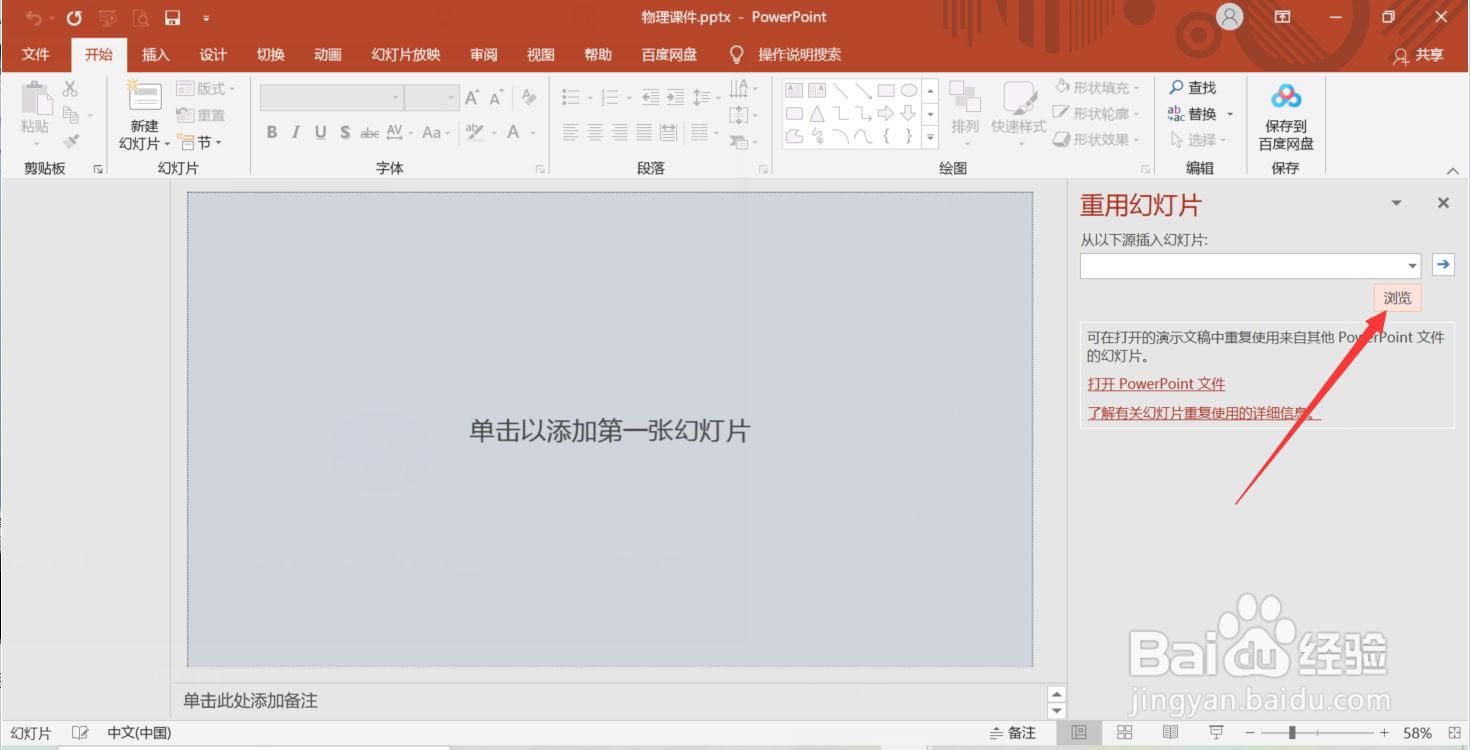
3、第三步:点击【浏览】(下图箭头所指处)

怎么合并两个PPT中所有幻灯片

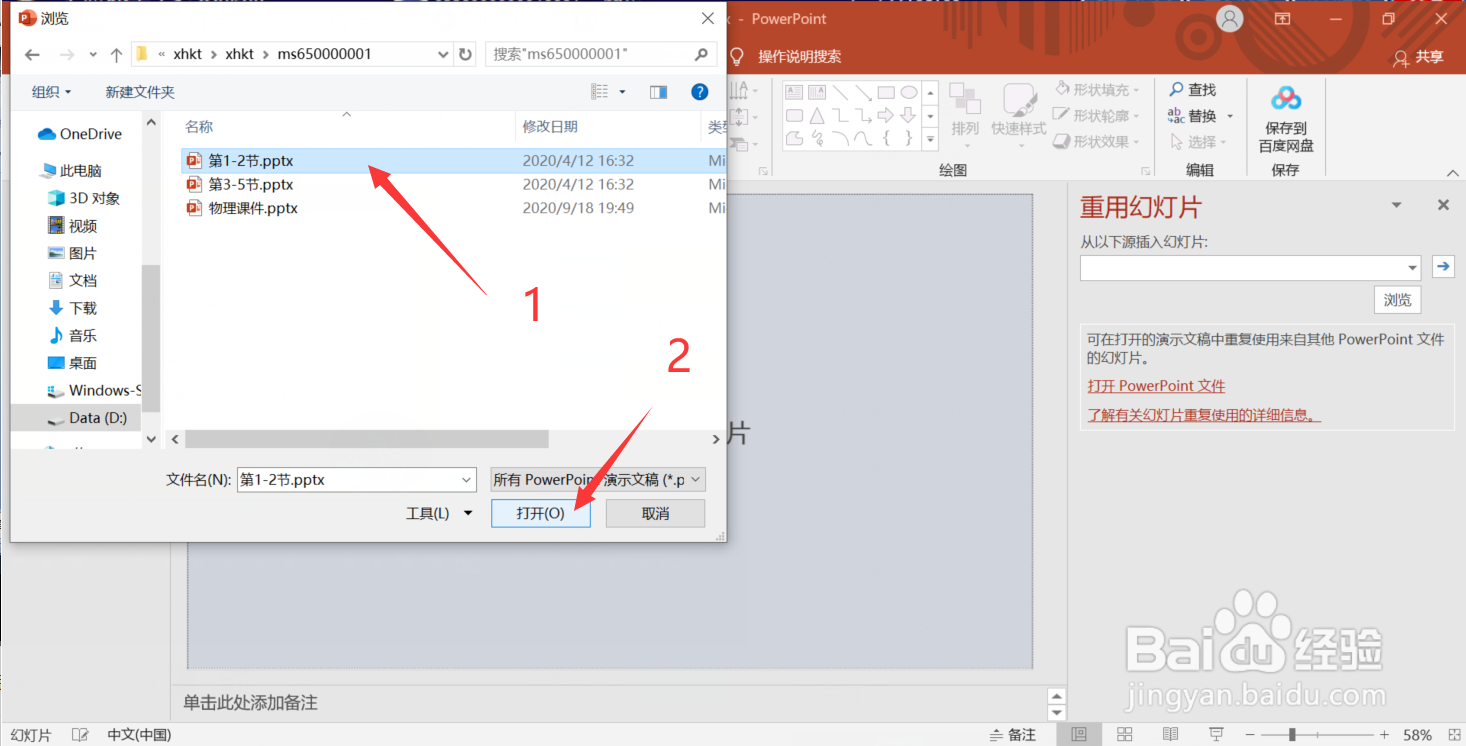
4、第四步:找到要合并的PPT文件,点击【打开】

怎么合并两个PPT中所有幻灯片

5、第五步:若要使合并过来的PPT幻灯片格式不变,勾选✔【保留源格式】

怎么合并两个PPT中所有幻灯片

6、第六步:点击要合并的幻灯片,便会依次添加到新的PPT中,继续点击【浏览】,添加其它PPT,即合并

怎么合并两个PPT中所有幻灯片

1、点击【开始】选项卡下的【新建幻灯片】

2、点击【重用幻灯片】

3、点击【浏览】

4、找到要合并的PPT文件,点击【打开】

5、若要使合并过来的PPT幻灯片格式不变,勾选✔【保留源格式】

6、点击要合并的幻灯片,便会依次添加到新的PPT中

  • ppt怎么做渐变色背景
  • PPT如何隐藏背景图形
  • PPT怎么设置文本框的动画效果
  • ppt中smartart样式强烈效果怎么设置
  • 标题幻灯片怎么设置
  • 热门搜索
    汉源旅游景点 合福高铁旅游攻略 锡林浩特旅游攻略 哈尔滨冬季旅游攻略 重庆金佛山旅游攻略 11月去哪里旅游最好 晋江旅游景点大全 沈阳到台湾旅游报价 过年旅游好去处 常州旅游攻略二日游