Excel表格怎样在打印时添加Logo图片

 时间:2026-02-12 09:24:08

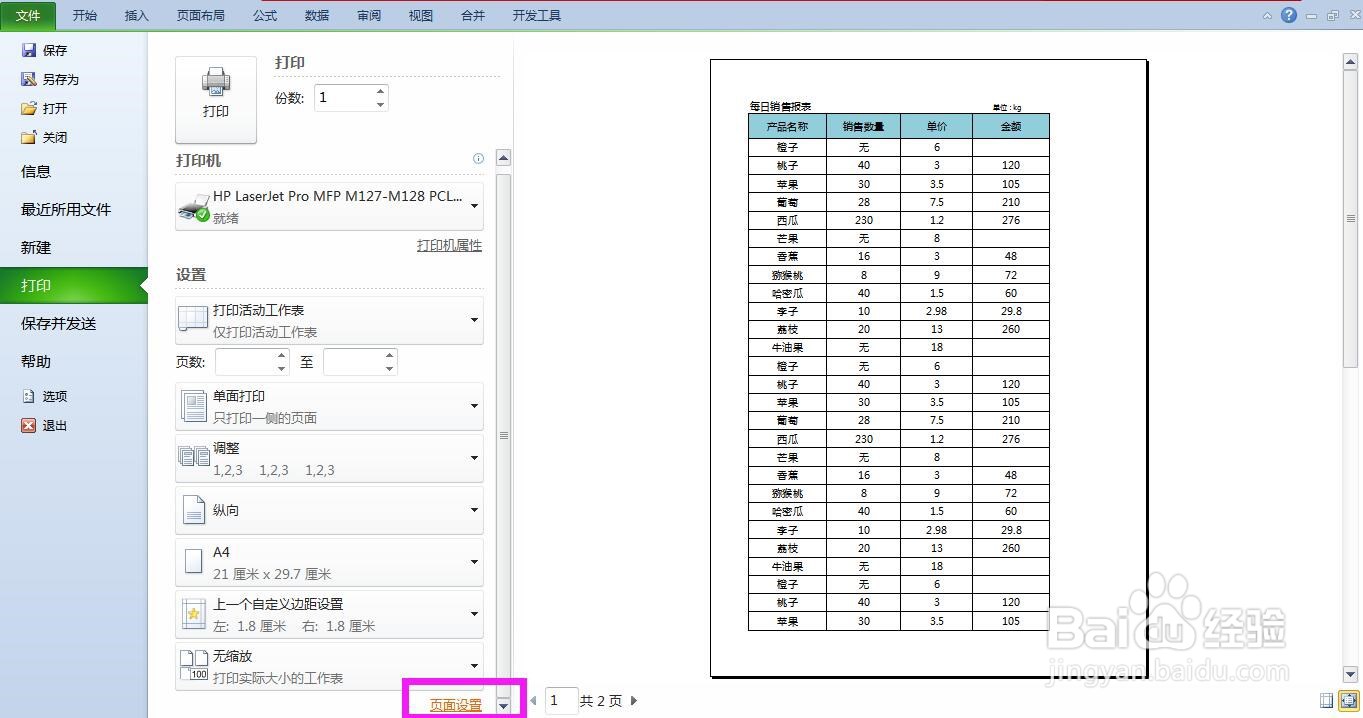
1、表格编辑完成后,点击编辑区域上方菜单栏中的文件,在文件下拉选项中选择“打印”,可以看到在右侧出现打印选项。

Excel表格怎样在打印时添加Logo图片

2、拖动滑条到底部,点击“页面设置”,弹出页面设置对话框。

Excel表格怎样在打印时添加Logo图片

3、在对话框中点开页眉/页脚选项卡,在页眉下方点击“自定义页眉”按钮。

Excel表格怎样在打印时添加Logo图片

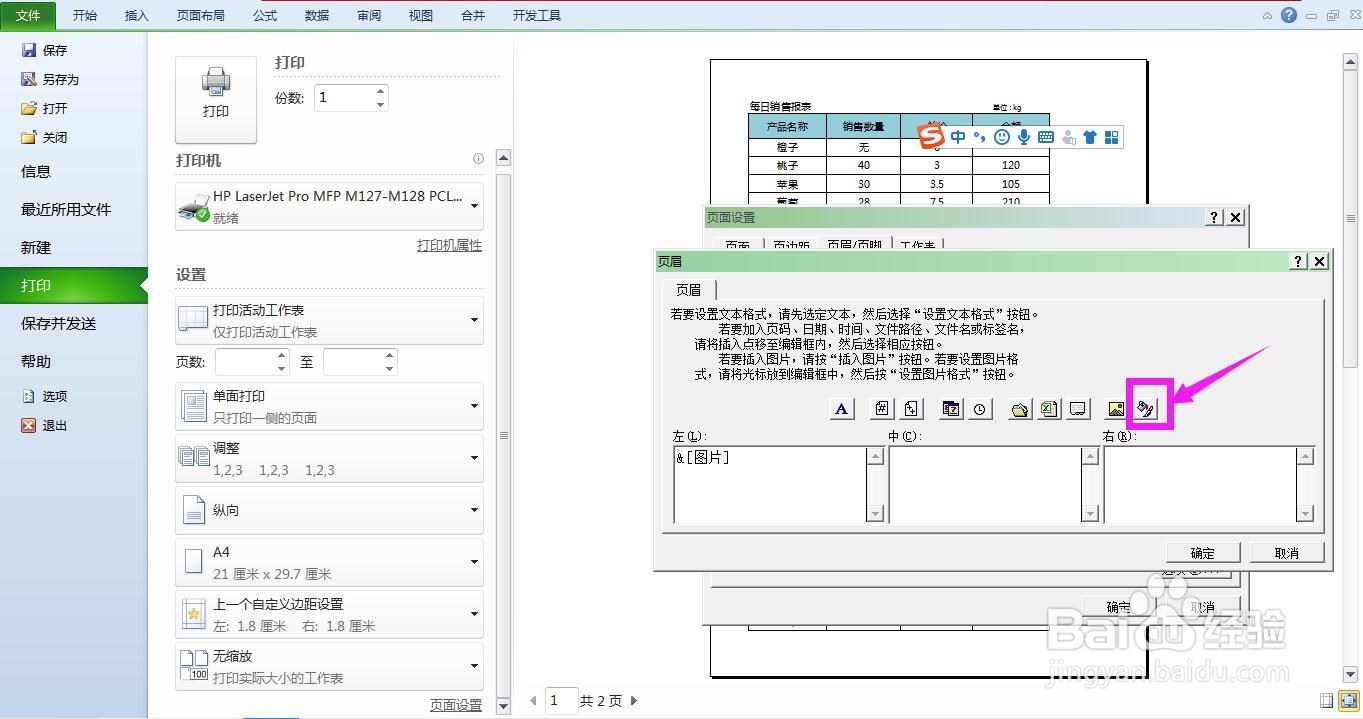
4、根据需要选择在页眉的左边、右边或中间添加Logo图片,这里选择在左边添加,所以将插入点放到“左”下面的空白框内,点击右边的插入图片按钮,弹出插入图片对话框。

Excel表格怎样在打印时添加Logo图片

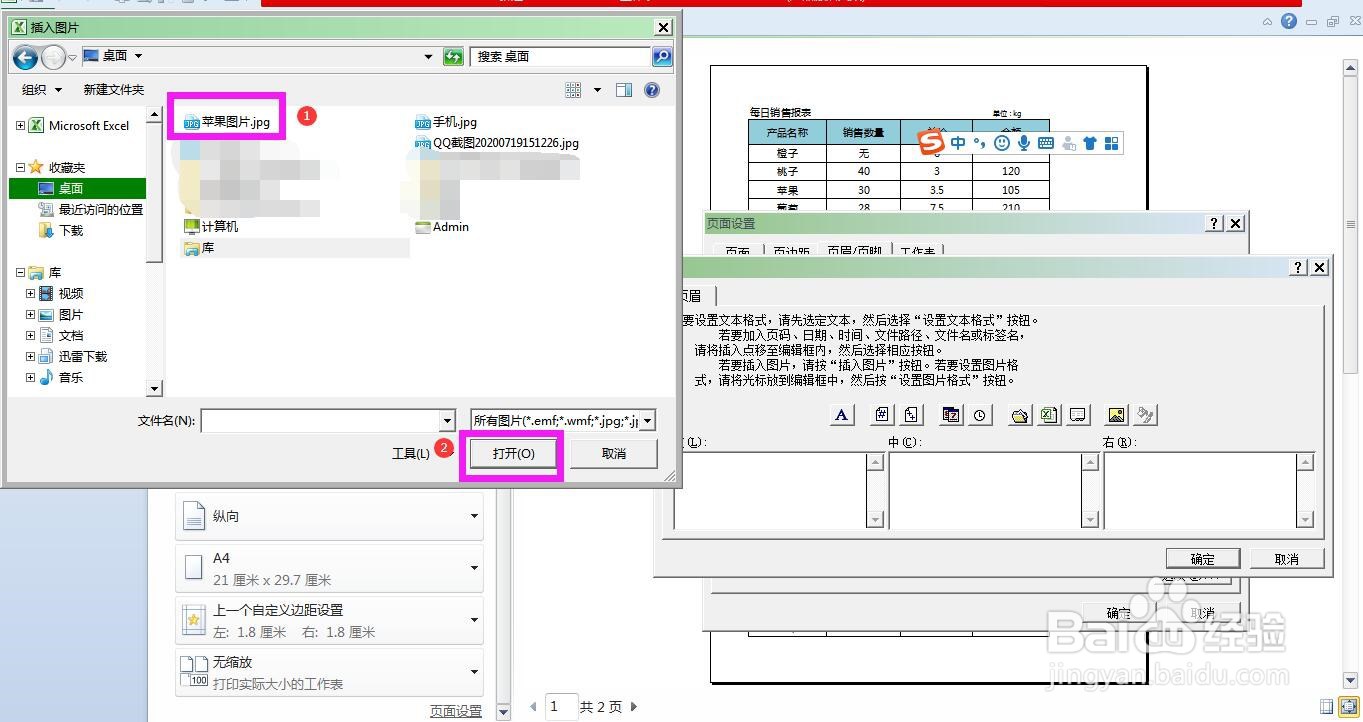
5、在对话框中按照图片的存储路径,找到并选中图片,点击插入。可以看到在空白框内引用了图片。
Excel表格怎样在打印时添加Logo图片

6、点击右侧的设置图片格式按钮,弹出设置图片格式对话框。

Excel表格怎样在打印时添加Logo图片

7、在对话框中设置图片的高度和宽度,我们勾选下面的锁定纵横比和相对原始图片大小之后,只需要对高度进行修改,宽度就会根据高度进行自动调整,这里将高度修改为1厘米,点击确定。

Excel表格怎样在打印时添加Logo图片

8、在页眉对话框中点击确定之后回到页面设置对话框中点击确定,回到打印预览的页面可以看到已在表格上方添加了Logo图片。

Excel表格怎样在打印时添加Logo图片

Excel表格怎样在打印时添加Logo图片

  • 玛德琳蛋糕的做法
  • 什么是理财,理财规划的意义有哪些?
  • Excel怎么设置双击选项卡时隐藏功能区
  • 怎么设置图形的填充颜色和边框颜色
  • Word2013中,VBA开发工具中label标签的使用
  • 热门搜索
    旅游seo 春节期间旅游 峨眉山旅游图 游侠客摄影旅游网 迪拜旅游注意事项 沙家浜旅游 12月份适合去哪里旅游 蓟县旅游景点 517四川旅游网 阳春旅游