美图秀秀软件中怎样设置光束轮动闪烁的效果?

 时间:2026-02-15 03:24:13

1、鼠标双击打开美图秀秀软件界面,然后单击菜单栏右侧的打开命令,弹出打开一张图片窗口,将从本地电脑图片文件夹中挑选一张大象图片,接着点击打开按钮

美图秀秀软件中怎样设置光束轮动闪烁的效果?

2、将在美图秀秀软件中导入一张冰冻图片,鼠标点击菜单栏中的更多功能选项卡

美图秀秀软件中怎样设置光束轮动闪烁的效果?

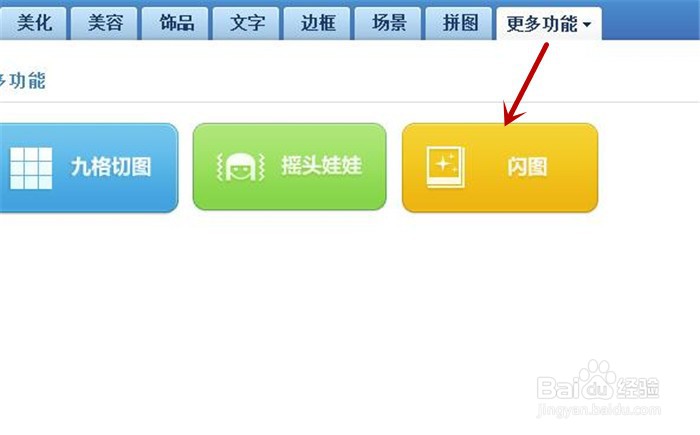
3、打开菜单栏中的更多功能选项卡界面,鼠标点击闪图黄色按钮

美图秀秀软件中怎样设置光束轮动闪烁的效果?

4、打开闪图工作界面,接着鼠标单击打开右侧的特效功能界面,然后点击模板下方的翻页小图标

美图秀秀软件中怎样设置光束轮动闪烁的效果?

5、鼠标连续点击翻页小图标向下翻页,直到第6页找到并再点击光束轮动闪烁模板

美图秀秀软件中怎样设置光束轮动闪烁的效果?

6、打开光束轮动闪烁模板工作界面,使用鼠标单击底下的修改闪图大小按钮,在弹出的对话框中修改宽为700像素,高会按相应比例自动调整,接着点击应用按钮,然后再点击保存按钮,将闪图图片保存在电脑上

美图秀秀软件中怎样设置光束轮动闪烁的效果?

7、打开保存的闪图图片,效果如下图所示

美图秀秀软件中怎样设置光束轮动闪烁的效果?

  • 怎样用美图秀秀设置图片的光效?
  • 怎么在美图秀秀中给照片加光影效果?
  • 美图秀秀如何制作图片的光束渐变效果
  • 美图秀秀怎么给图片添加光晕效果
  • 美图秀秀怎么添加光效
  • 热门搜索
    迪拜旅游签证 香港迪士尼旅游 洛阳旅游年票景点 旅游计划方案 云南旅游地图全图 潮州旅游攻略 郑州市旅游 富春江旅游 南靖土楼旅游攻略 郭德纲 我要旅游