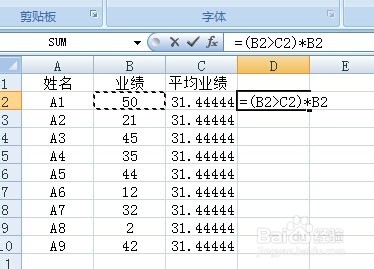
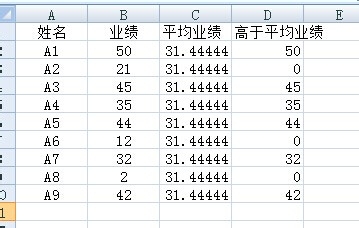
1、在数据表格的右侧用相应的公式制做两个辅助列,分别是平均值业绩列和高于平均业绩列;

2、选中整个数据表格,插入二维簇状柱状图表;


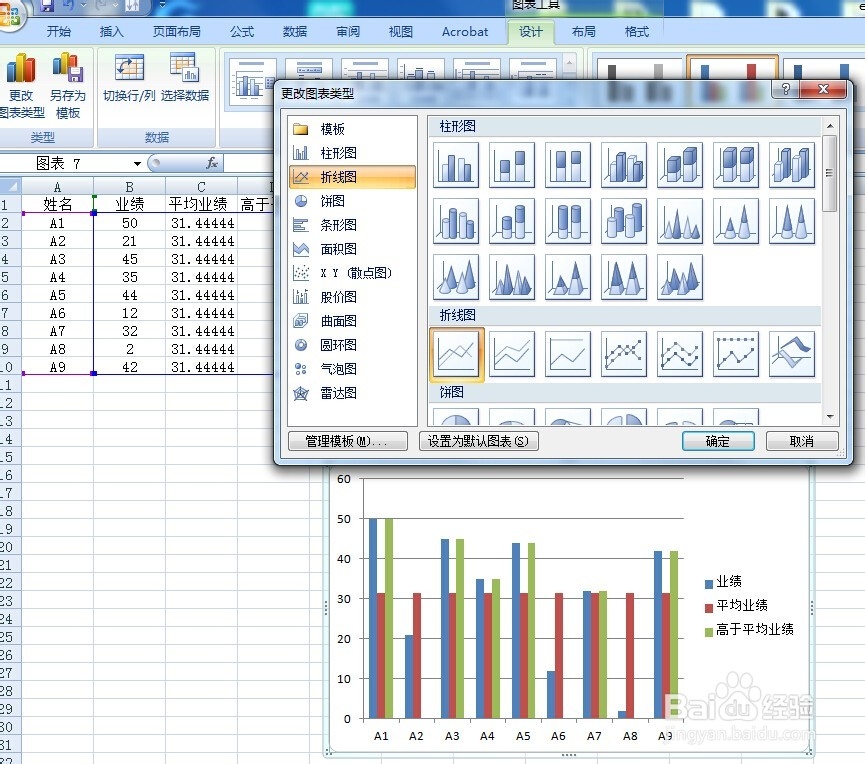
3、选中红色的平均业绩柱子,在图表工具设计选项左侧点击更改图表类型,将其改为一种折线图,效果见下图;
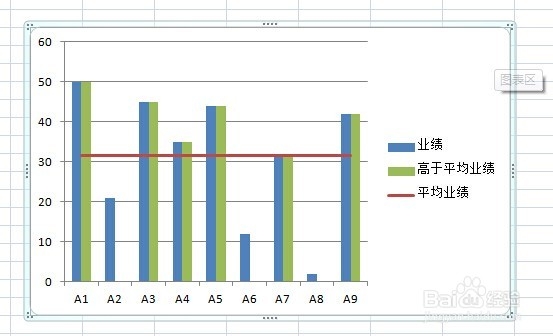
4、选中红色线,在形状轮廓下拉菜单下,将其线型改为虚线;

5、然后选中高于平均业绩绿色的柱子,点击右键,在打开的窗口中将系列重叠项小滑块拖到最右端;


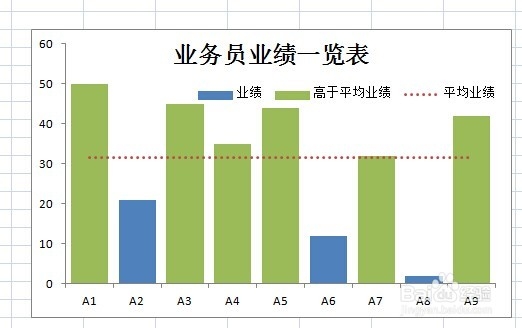
6、手动调整图例的位置,给图表添加图表标题,给其命名,平均值上下不同颜色的图表就基本制作好了。
时间:2026-04-22 11:28:58
1、在数据表格的右侧用相应的公式制做两个辅助列,分别是平均值业绩列和高于平均业绩列;
2、选中整个数据表格,插入二维簇状柱状图表;
3、选中红色的平均业绩柱子,在图表工具设计选项左侧点击更改图表类型,将其改为一种折线图,效果见下图;
4、选中红色线,在形状轮廓下拉菜单下,将其线型改为虚线;
5、然后选中高于平均业绩绿色的柱子,点击右键,在打开的窗口中将系列重叠项小滑块拖到最右端;
6、手动调整图例的位置,给图表添加图表标题,给其命名,平均值上下不同颜色的图表就基本制作好了。
