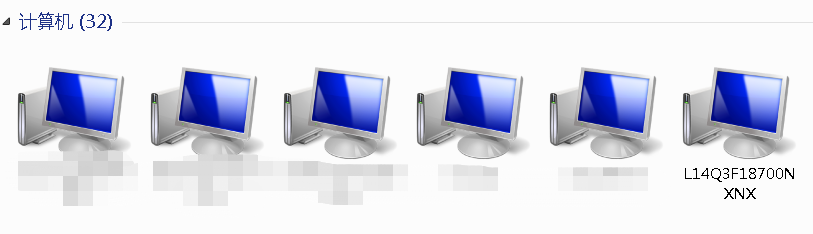
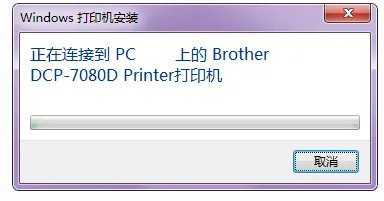
1、检查电脑相关设置是否正确,步骤如下在电脑桌面上找到“网络”图标双击打开>选择网络和共享中心或者选定“网络”图标鼠标右键选择属性;

2、版本不一样看见的不一样所以俩方法都给你们写上
在弹出的【网络属性】窗口中选择:
渠道一复杂的操作
选择家庭组和共享选项->选择更改高级共享设置...->进入高级共享设置界面;


3、在弹出的【网络属性】窗口中:
渠道二左侧工具栏->更改高级共享设置->进入高级共享设置界面;
这俩渠道都能进到高级共享设置界面


4、高级共享设置界面->查看【公用(当前配置)】;
查看此目录下的[网络发现]是否启用,【文档和打印机共享】是否启用,【公用文件夹共享】是否关闭,如果不是如图这样请按此图选择设置,然后关闭窗口即可。

1、所有的设置均建立在电脑有线连接了打印机并安装打印机驱动的情况下。
打印机安装设置可以参考打印设置第一篇经验:
共享打印机设置攻略之打印机怎么安装?
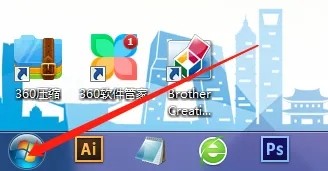
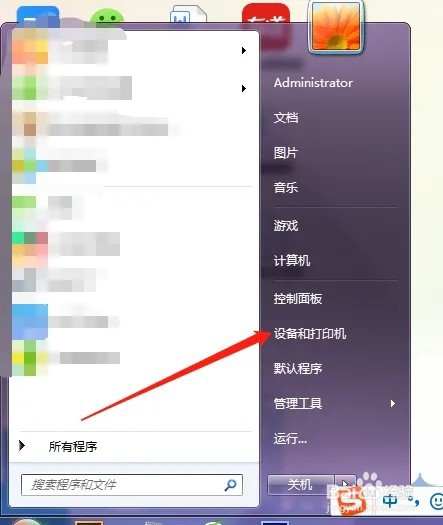
2、检查电脑打印设置畅通可正常打印,可按照如下操作打开电脑点击开始>右侧选项选择>设备和打印机,找到链接好的打印机鼠标右键选择>打印机设置右下角打印测试页。
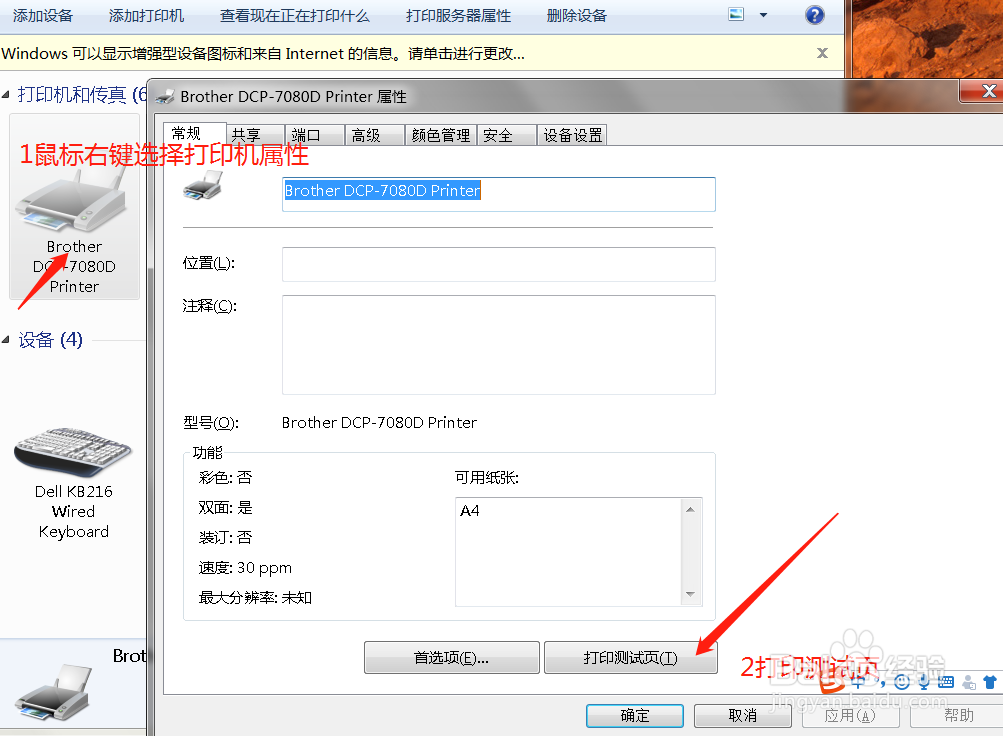
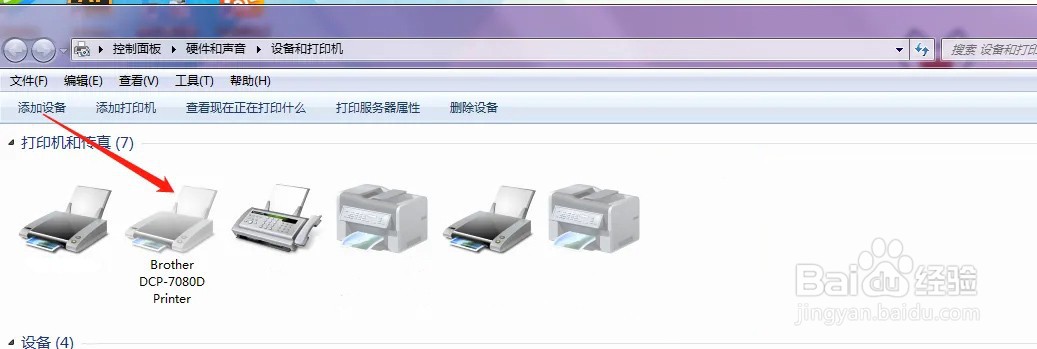
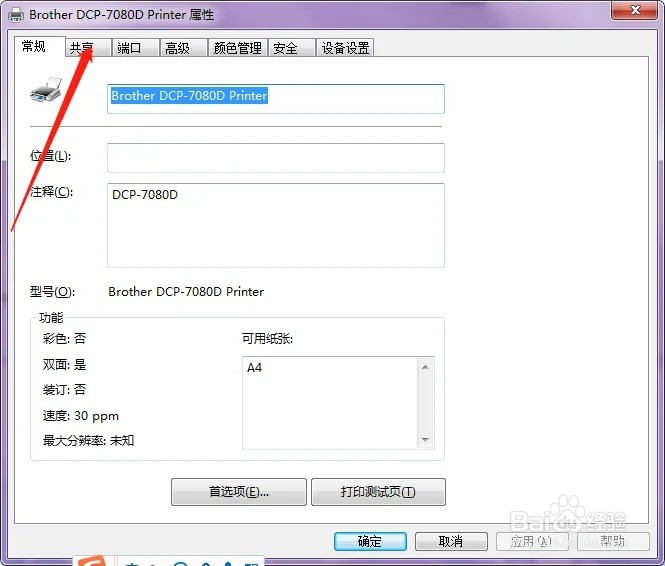
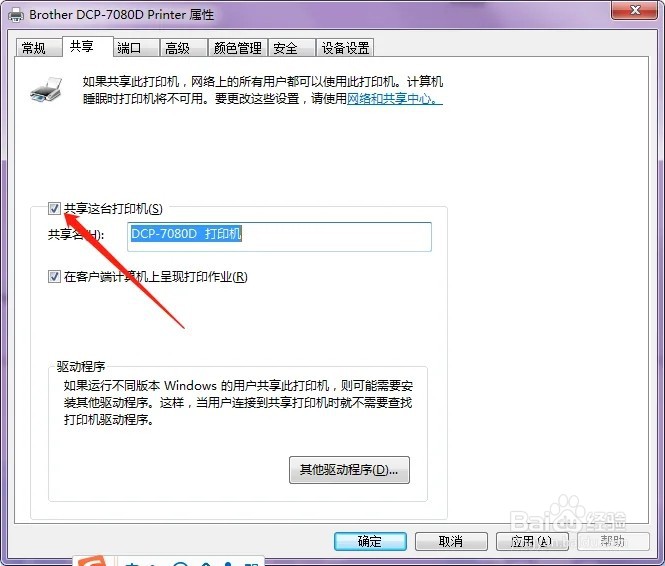
3、可正常打印进行下一步,点击需要设置的打印机鼠标右键打开工具栏,找到【打印机属性】打开属性界面->点击第二项便签页共享->勾选【共享这台打印机】,并设置一个简单易辨认的打印机名称,点击应用并确认;
4、这样你的打印机就可以被整个局域网内的所有电脑查看到了。别的用户就可以在“网络”中找到这个打印机进行连接了,连接成功就可以正常打印了。