1、在插入选项卡中点击形状,选择其中的椭圆。

2、按住shift键,在页面上绘制出一个正圆形。
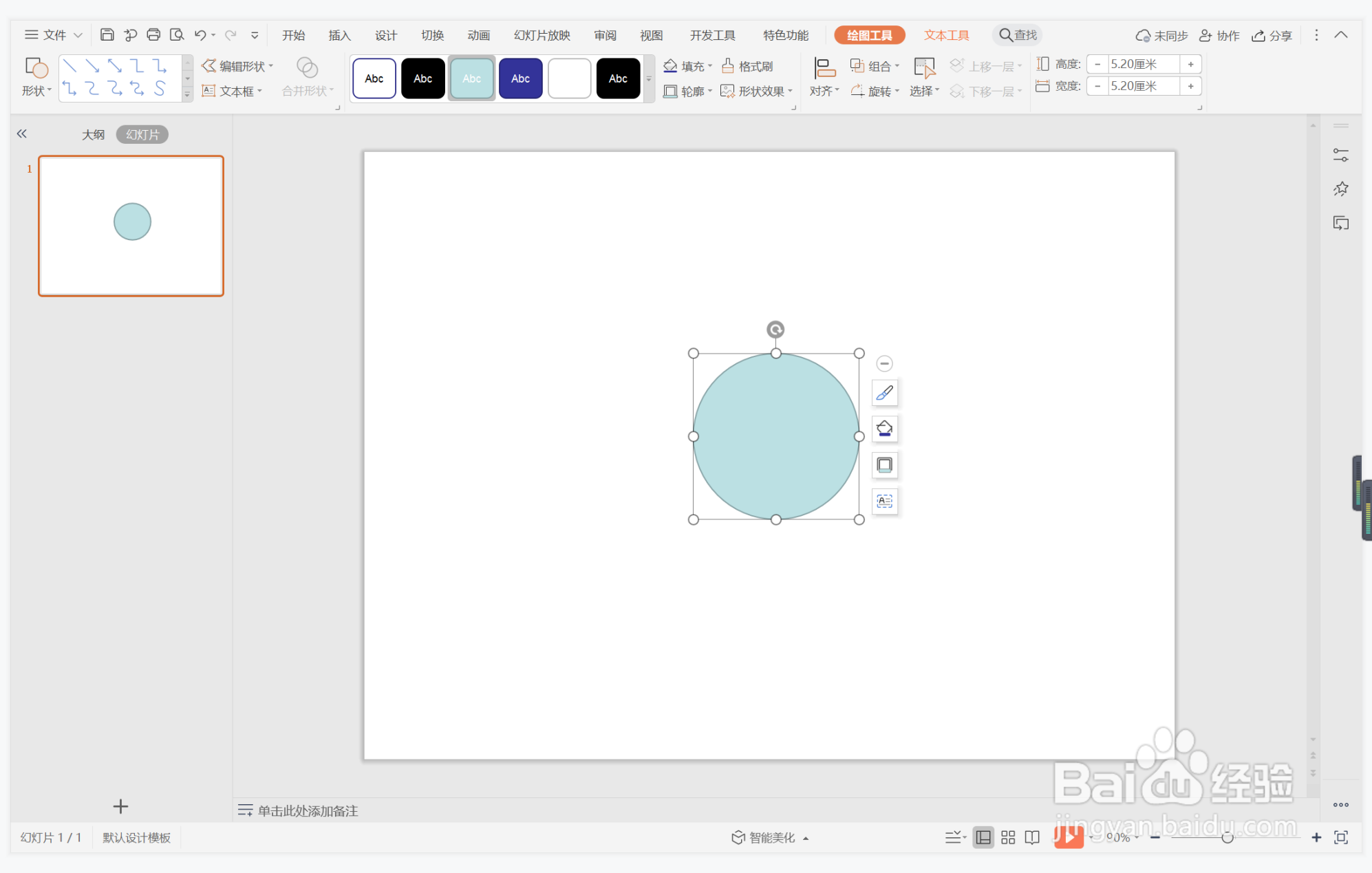
3、选中圆形,在绘图工具中点击填充,选择红色进行填充,并设置为无边框。

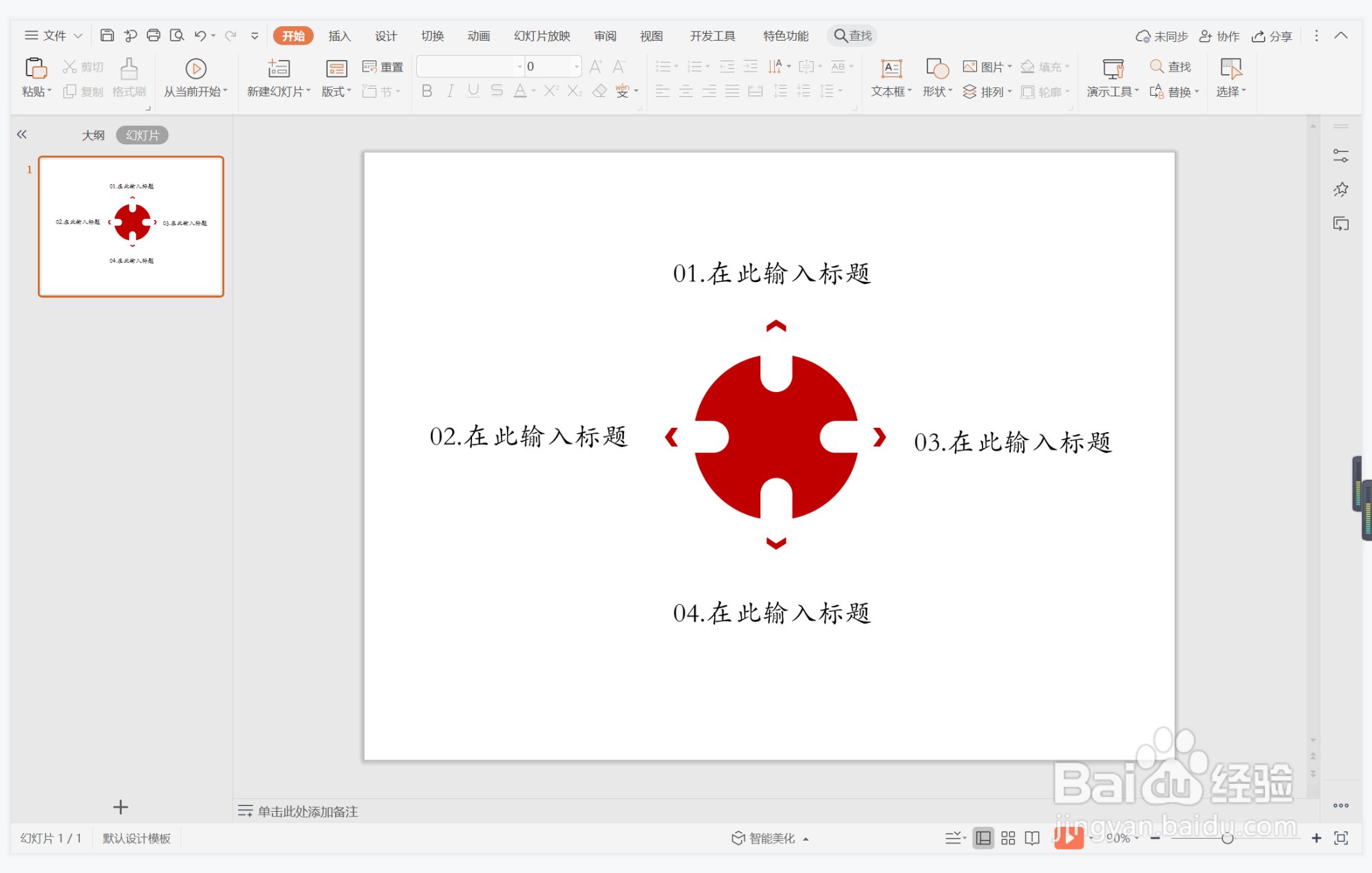
4、接着再插入大小一致的圆角矩形,放置在如图所示的位置。

5、选中圆角矩形,在绘图工具中点击填充,选择白色进行填充,并设置为无边框。

6、在圆角矩形中插入大小一致的燕尾形,颜色填充为红色,设置为无边框,效果如图所示。

7、最后,在合适的位置输入序号和标题,这样商务汇报型目录就制作完成了。
时间:2026-05-02 15:37:42
1、在插入选项卡中点击形状,选择其中的椭圆。
2、按住shift键,在页面上绘制出一个正圆形。
3、选中圆形,在绘图工具中点击填充,选择红色进行填充,并设置为无边框。
4、接着再插入大小一致的圆角矩形,放置在如图所示的位置。
5、选中圆角矩形,在绘图工具中点击填充,选择白色进行填充,并设置为无边框。
6、在圆角矩形中插入大小一致的燕尾形,颜色填充为红色,设置为无边框,效果如图所示。
7、最后,在合适的位置输入序号和标题,这样商务汇报型目录就制作完成了。
