word2013中如何设置每页不同的页眉

 时间:2026-02-17 01:29:27

1、打开word文档,确定第一个需要添加页眉的地方,直接双击页眉处添加页眉即可。

word2013中如何设置每页不同的页眉

2、添加第一个页面后,默认以后所有的页眉都会一致,那么到下一章的地方就需要通过添加分节符来添加新的页眉。

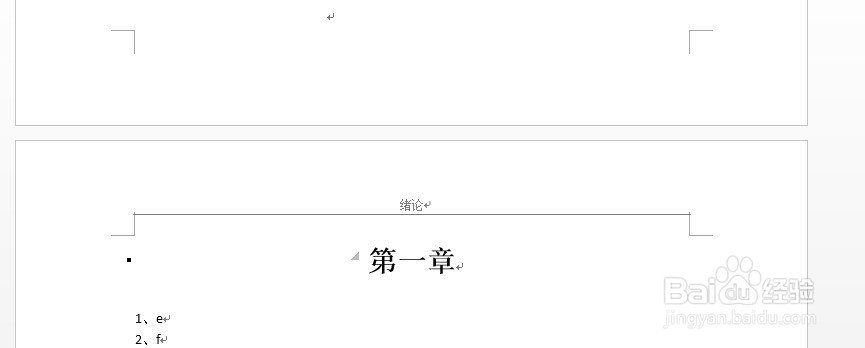
找到第二个添加页眉的地方,可以看到与第一个页眉一致。
word2013中如何设置每页不同的页眉

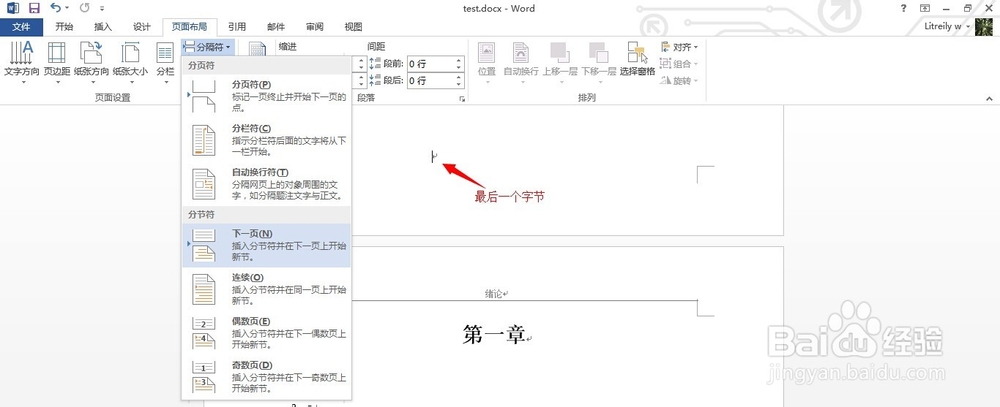
3、首先将光标移动到上一页的最后一个字节,在菜单栏中找到“页面布局”,选择“分隔符”中的“下一页”。这时候会多出一行,只要用delete键删除即可。
word2013中如何设置每页不同的页眉

word2013中如何设置每页不同的页眉

4、这个时候双击当前的页眉处,可以看到左侧上一页和下一页已经属于不同节了,当时默认的页眉与上一节相同,这就需要去掉菜单栏中的“链接到前一条页眉”的选中状态。

word2013中如何设置每页不同的页眉

5、去掉以后,可以看到右侧的“与上一节相同”不见了,就可以将本页的页眉修改成其他的内容,这样就不会与上一节页眉一致了,以后其他章节的页眉设置都是一样。

word2013中如何设置每页不同的页眉

word2013中如何设置每页不同的页眉

  • word文档中,怎么自定义设置目录?
  • Word设置不同页眉的方法
  • word文档每一页的页眉不同怎么设置
  • 如何使奇数和偶数页的页眉页脚不同
  • 眉页眉脚如何取消“与上一节相同”?
  • 热门搜索
    八里沟旅游攻略 贵州省内旅游 旅游业会计 全国旅游路线 甘肃省旅游局 株洲旅游景点大全 上海外滩旅游攻略 南充旅游景点大全 合肥旅游地图 11月份去哪里旅游好