怎么转换视频格式才可以插入到ppt中

 时间:2026-02-14 11:31:56

1、我们先来看一下,这个文件夹中本来是有视频文件的,但是,当我们用ppt插入式却找不到了。这主要就是因为视频格式不是ppt支持的格式。

怎么转换视频格式才可以插入到ppt中

怎么转换视频格式才可以插入到ppt中

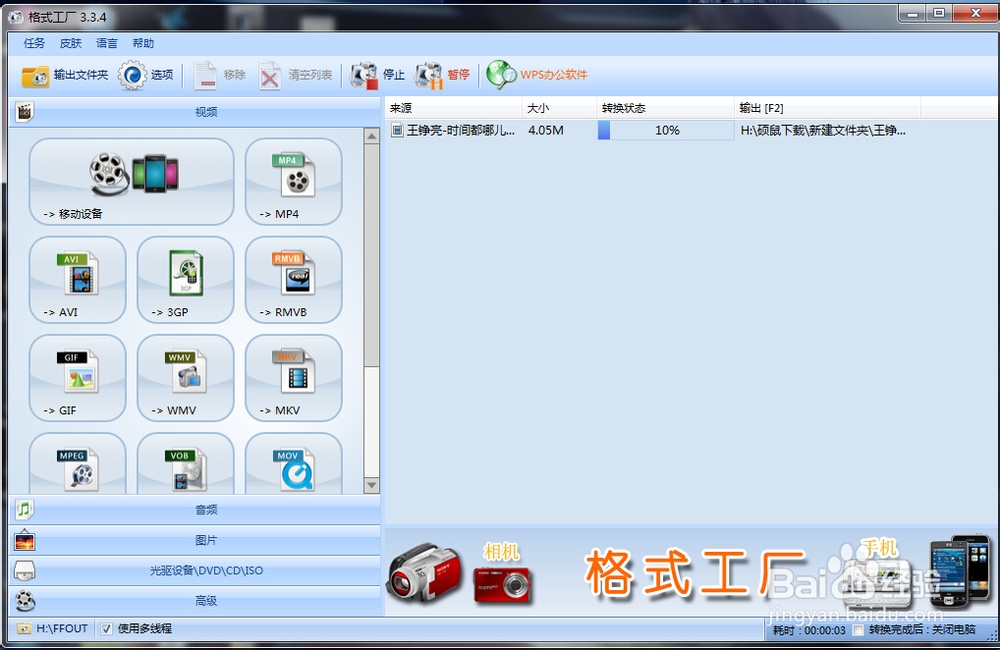
2、打开格式工厂,选择wmv、avi或者mp4,任意一个就行,我一般选择wmv的。

怎么转换视频格式才可以插入到ppt中

3、然后选择视频,再设置它的配置。。同时注意输出位置的选择,一定要记住转换出的视频在哪儿,方便使用。

怎么转换视频格式才可以插入到ppt中

怎么转换视频格式才可以插入到ppt中

怎么转换视频格式才可以插入到ppt中

4、点击上面的开始,转换完成之后,就看见出来了一个后缀名为wmv的视频。
怎么转换视频格式才可以插入到ppt中

怎么转换视频格式才可以插入到ppt中

5、然后再用ppt插入,就可以了,完成之后就可以在ppt中播放了。

怎么转换视频格式才可以插入到ppt中

怎么转换视频格式才可以插入到ppt中

6、ps:如果看不见后缀名,就点击“工具”、“查看”,去掉“隐藏已知文件类型的扩展名”,点击确定就行了。。

怎么转换视频格式才可以插入到ppt中

  • ppt让图片动起来
  • 卷轴动画制作ppt详细步骤
  • 如何设置ppt中的动画连续执行
  • PPT页面怎么插入视频
  • ppt怎么添加多重动画
  • 热门搜索
    凯撒旅游网 新西兰旅游签证 三亚旅游团报价 西岭雪山旅游攻略 广东省旅游职业技术学校 延吉旅游 广东省内旅游 荔波旅游 云南旅游指南 杭州千岛湖旅游攻略