wps演示中如何制作简约水滴型封面

 时间:2026-02-12 23:07:20

1、鼠标右键“设置背景格式”,在右侧弹出的属性设置窗格中,勾选纯色填充,颜色填充为绿色。

wps演示中如何制作简约水滴型封面

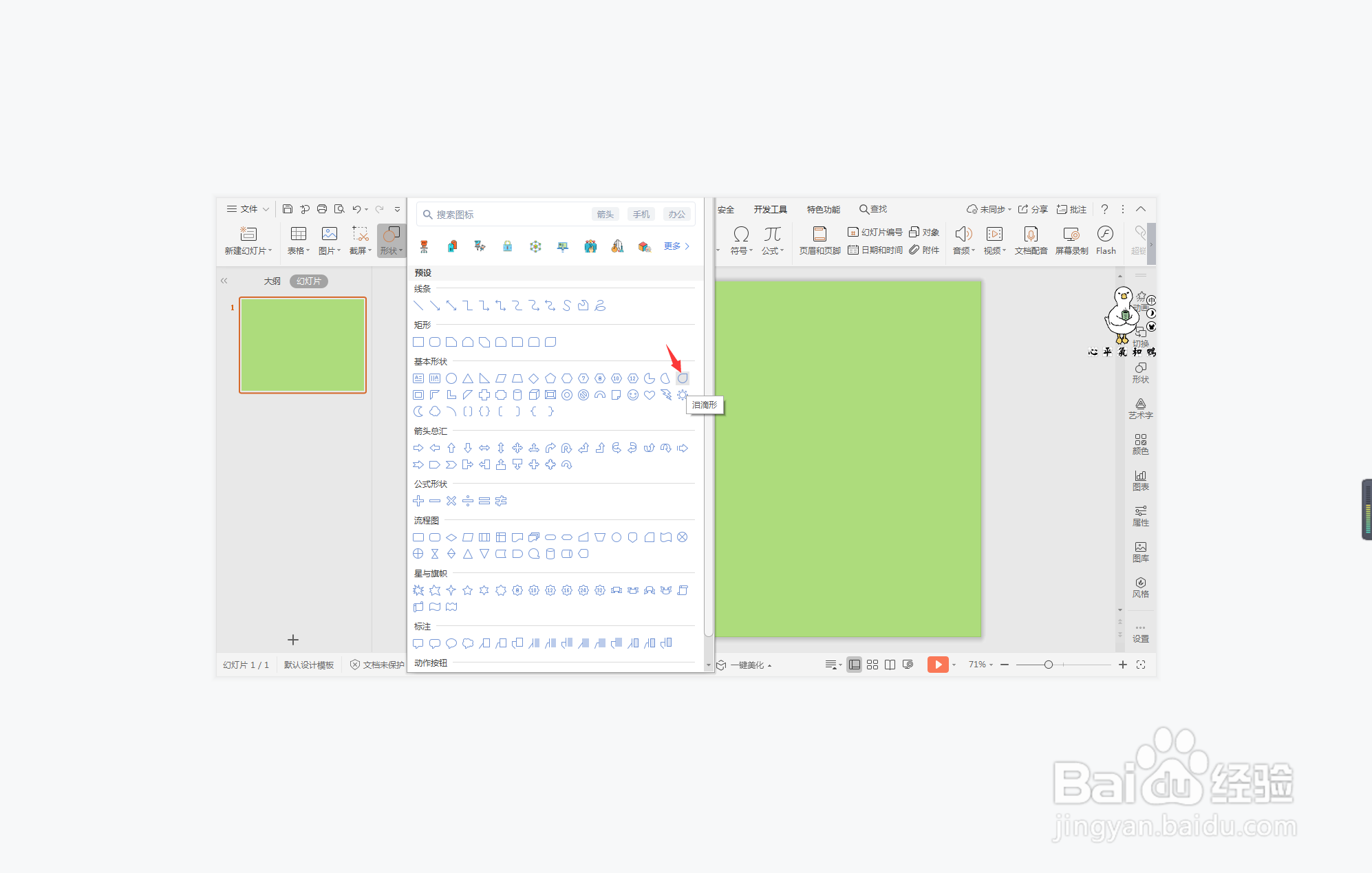
2、在插入选项卡中点击形状,选择其中的泪滴形,在页面上绘制出形状,放置如图所示的位置。
wps演示中如何制作简约水滴型封面

wps演示中如何制作简约水滴型封面

3、选中泪滴形,在绘图工具中点击填充,选择白色,并设置为无轮廓。

wps演示中如何制作简约水滴型封面

4、选中泪霜排滴形,鼠标右键“设置对象格式”,在右侧弹出的属性设置窗格中,选择形状选项,点击其中的效果,选择一个合适的阴影案掩。

wps演示中如何制作简约水滴型封面

5、在开始选项卡中,点击文本恩绵敏框,选择其中的横向文本框。

wps演示中如何制作简约水滴型封面

6、在文本框中输入封面的标题以及时间等信息,放置在页面的中间,这样简约水滴型封面就制作好了。

wps演示中如何制作简约水滴型封面

  • wps演示中如何制作水滴型时间轴
  • wps演示中如何制作水滴形线条时间轴
  • wps演示中如何制作彩色简约风封面
  • wps演示中如何制作水滴形线条时间轴
  • wps演示中如何制作职场简约风封面
  • 热门搜索
    深圳 香港旅游 镜泊湖旅游 成都到西双版纳旅游 房山旅游局 世界旅游胜地有哪些 洛阳旅游网官网 梅县旅游 浙江金华旅游 十堰旅游景点大全 旅游网站系统