PS如何设计古典美人侧脸艺术剪影效果

 时间:2026-04-24 04:25:04

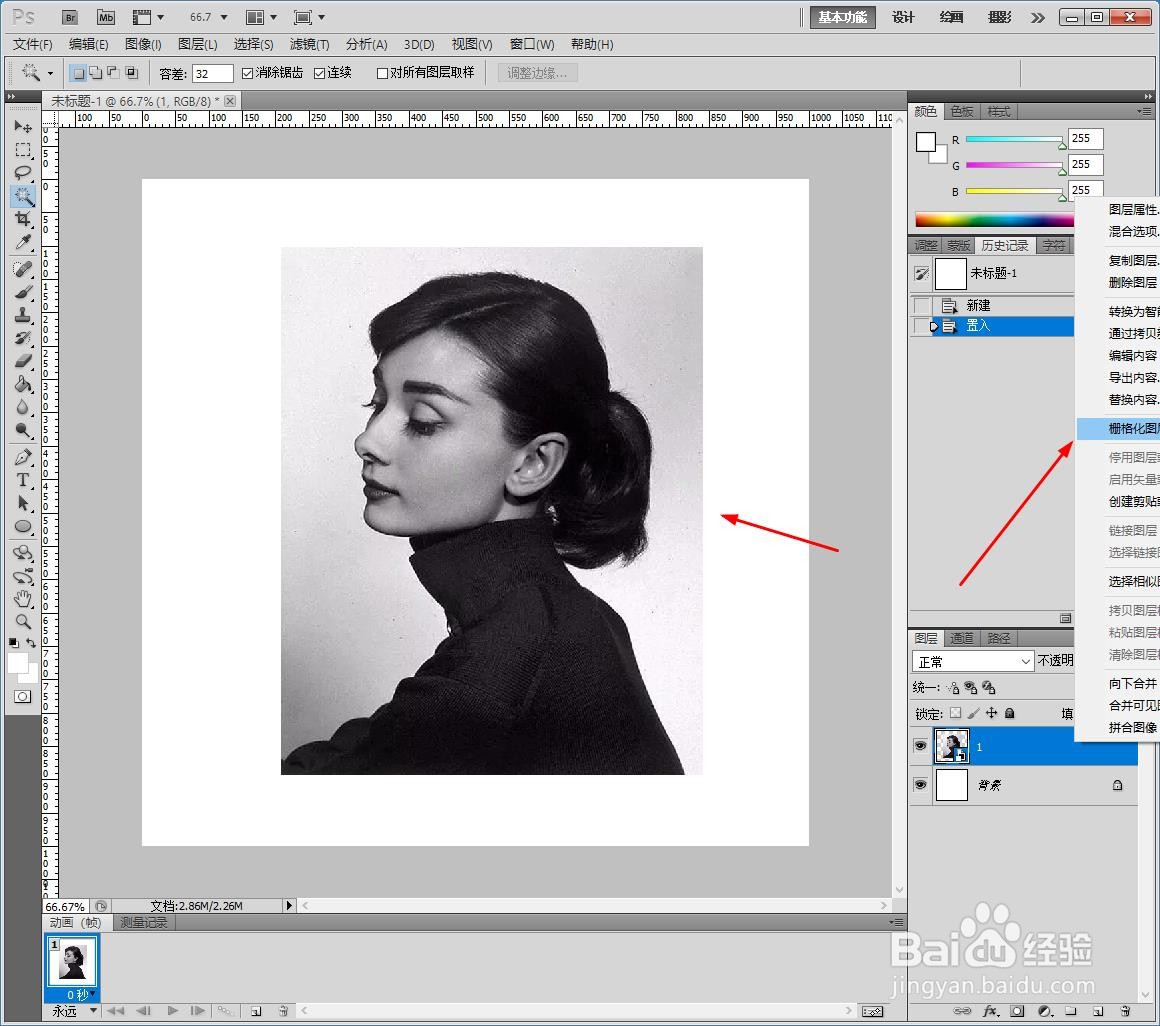
1、新建PS画布,拖入素材图片,回车嵌入图片,选中图层【格栅化】。
PS如何设计古典美人侧脸艺术剪影效果

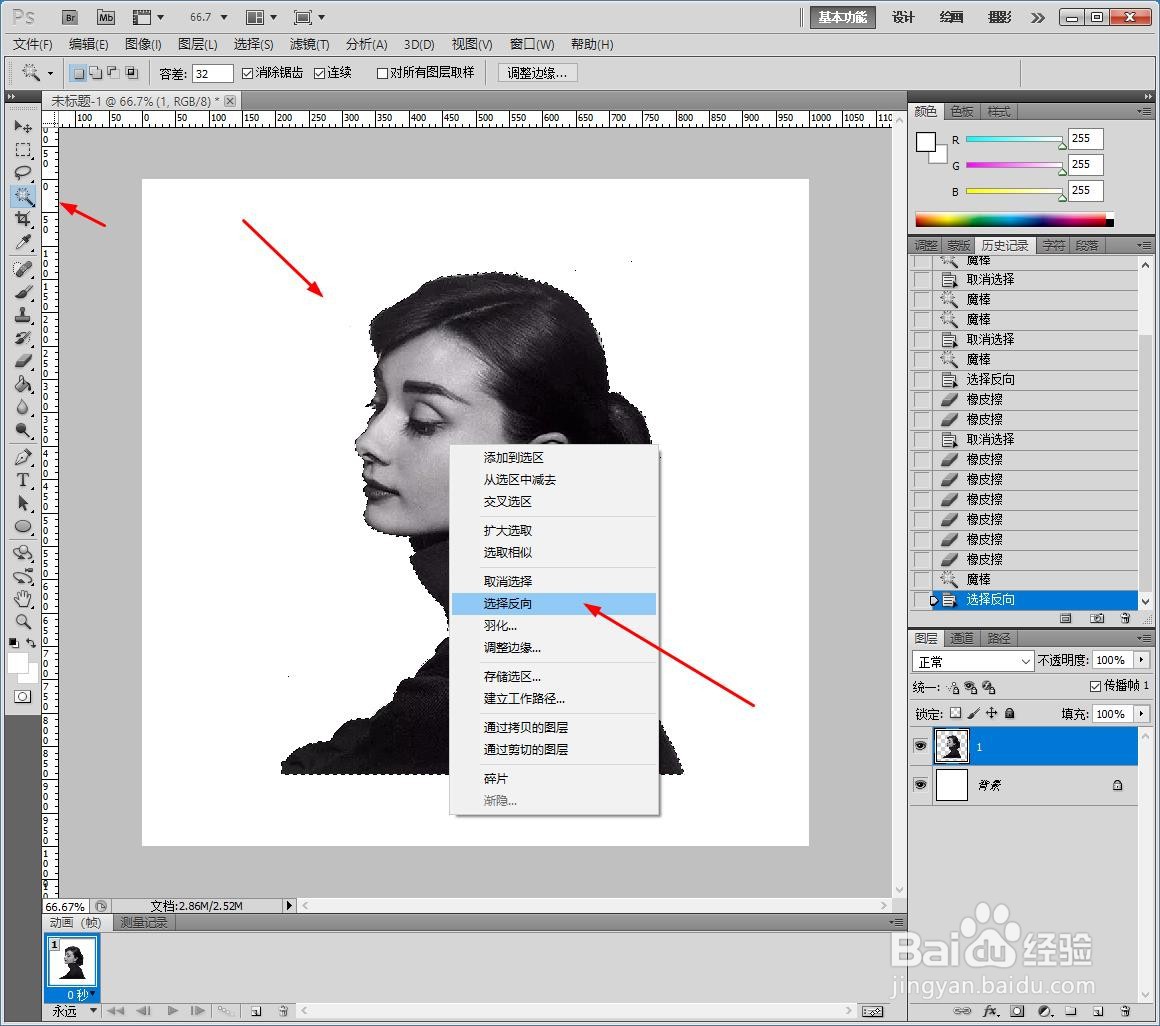
2、选择【魔棒】扣选素材外区域,鼠标右键【选择反向】。

PS如何设计古典美人侧脸艺术剪影效果

3、新建一个透明画布,点击【图层】【新建填充图层】【渐变】。

PS如何设计古典美人侧脸艺术剪影效果

4、填充黄色橙色绿色紫色渐变效果。

PS如何设计古典美人侧脸艺术剪影效果

5、点击【文件】【存储为】【JPEG】格式。

PS如何设计古典美人侧脸艺术剪影效果

6、最后另存为图片。

PS如何设计古典美人侧脸艺术剪影效果

1、1、新建PS画布,拖入素材图片,回车嵌入图片,选中图层【格栅化】。

2、选择【魔棒】扣选素材外区域,鼠标右键【选择反向】。
3、新建一个透明画布,点击【图层】【新建填充图层】【渐变】。

4、填充黄色橙色绿色紫色渐变效果。

5、点击【文件】【存储为】【JPEG】格式。

6、最后另存为图片。

  • Photoshop怎么设置自动存储恢复信息的间隔
  • ps怎样应用另一个psd中的效果
  • PS如何绘制扁平风的超椭圆图标
  • Photoshop如何将碎片化的地球抠出来
  • PS2020如何制作凸钉铁板纹理效果
  • 热门搜索
    高尔夫旅游 中国旅游城市排行榜 伦敦旅游 温州旅游必去景点 湖南省旅游局 石柱旅游 私人定制旅游 天津周边旅游 镇远古镇旅游攻略 海螺沟旅游