WPS演示文稿怎样给柱状图添加横向网格线

 时间:2026-02-14 14:17:44

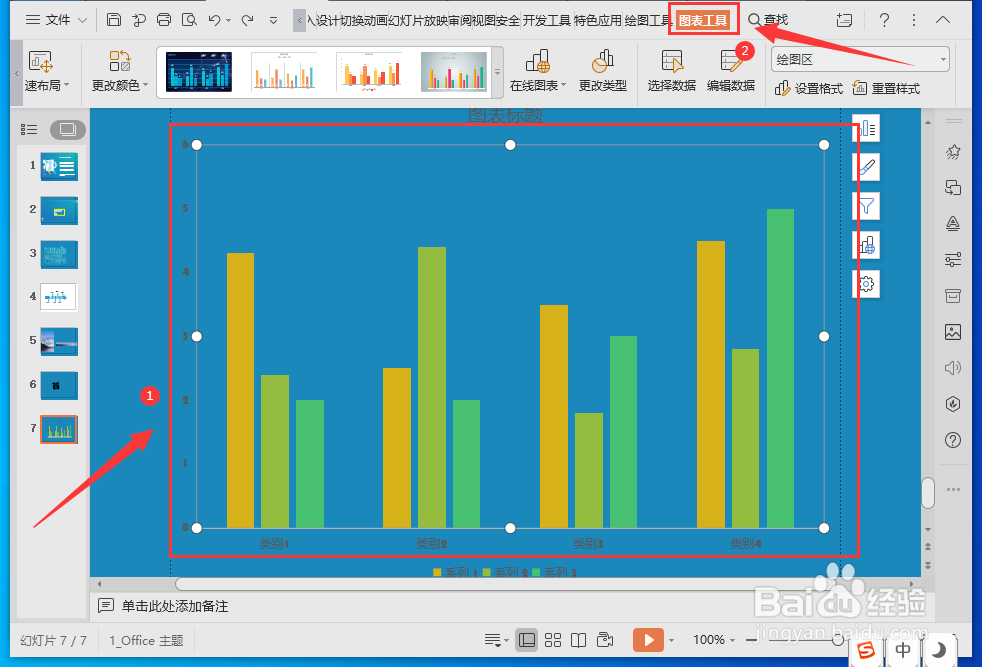
1、打开WPS演示文稿,选中柱状图,点击菜单栏中的“图表工具”

WPS演示文稿怎样给柱状图添加横向网格线

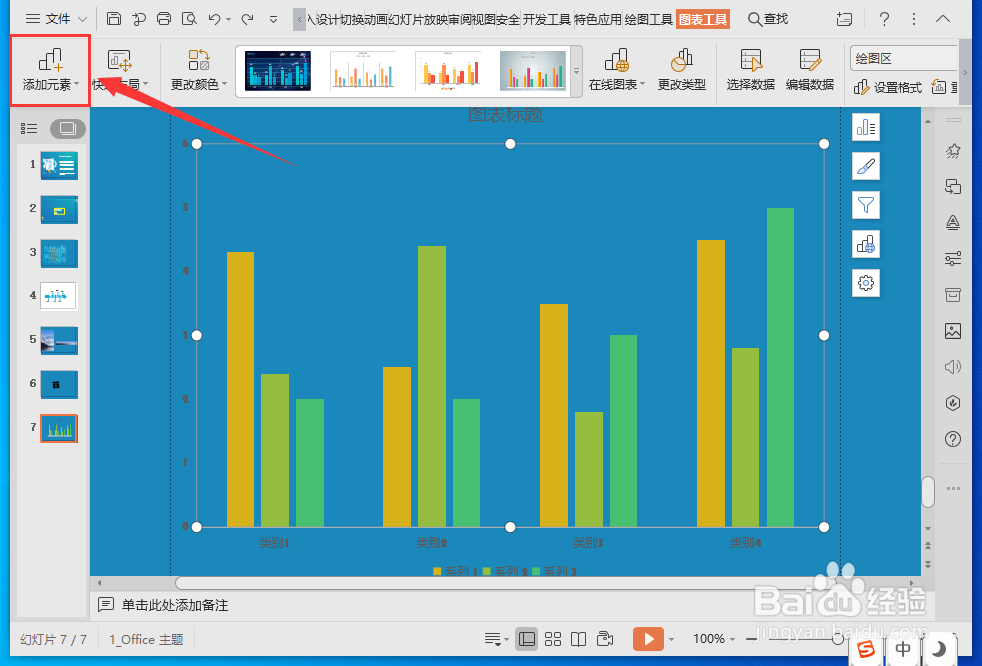
2、点击工具栏中的“添加元素”。

WPS演示文稿怎样给柱状图添加横向网格线

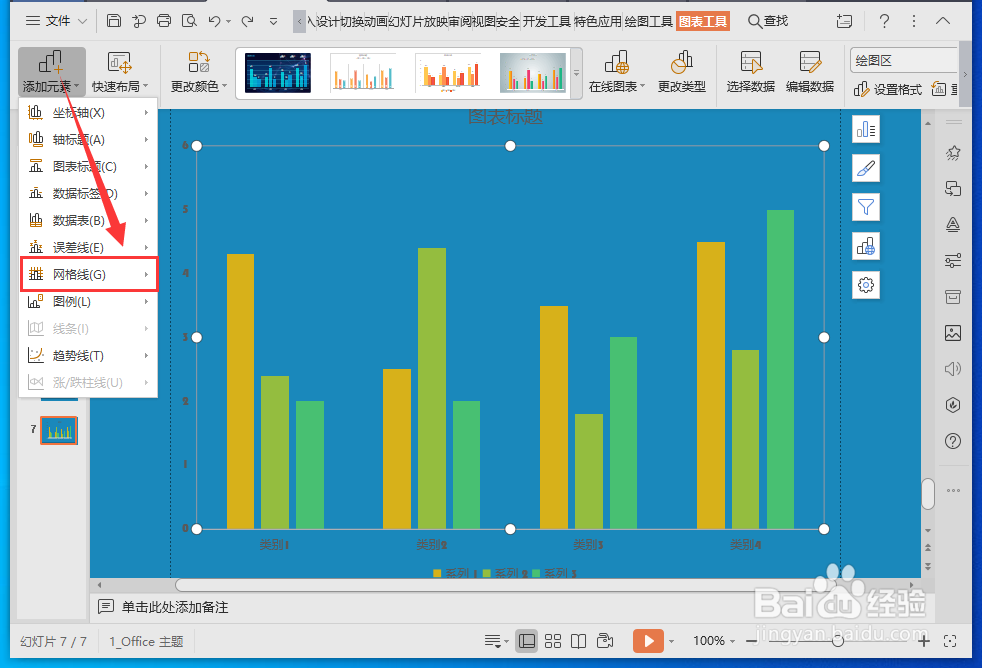
3、在下拉选项中选择“网格线”。

WPS演示文稿怎样给柱状图添加横向网格线

4、在子菜单中点击“主轴主要水平网格线”。

WPS演示文稿怎样给柱状图添加横向网格线

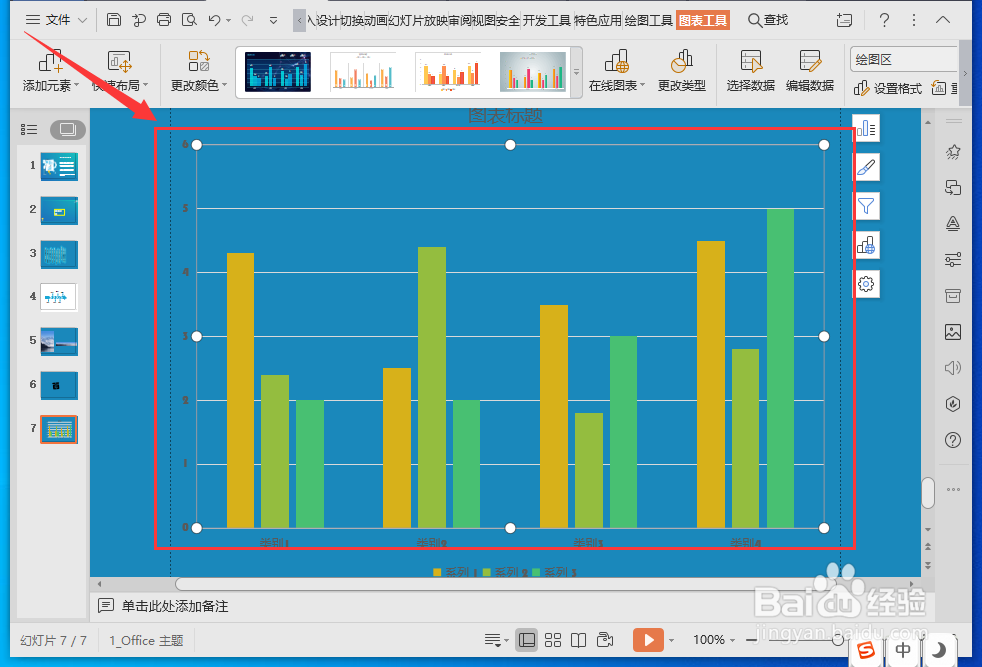
5、这样柱状图就添加了横向网格线。

WPS演示文稿怎样给柱状图添加横向网格线

  • wps图表怎么更改坐标轴数据
  • wps柱状图怎么改横纵坐标
  • WPS表格柱形图如何添加数据标签?
  • WPS表格中柱状图怎样设置显示数据
  • WPS表格横纵坐标轴怎么设置
  • 热门搜索
    新疆旅游网 厦门旅游景点大全 普吉岛旅游攻略 去泰国旅游注意事项 香港旅游攻略 河北省旅游 云南丽江旅游景点 扬州旅游景点 上海旅游景点推荐 平遥古城旅游攻略