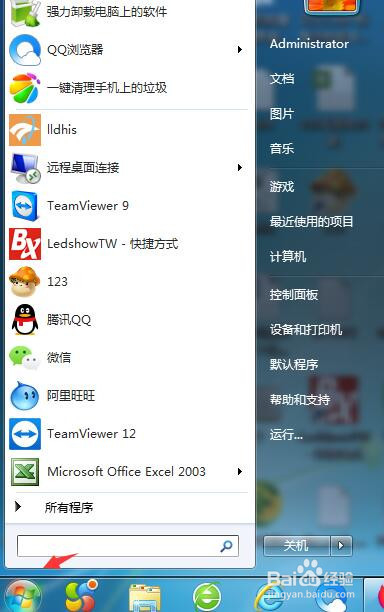
1、单击电脑的左下角开始按钮;
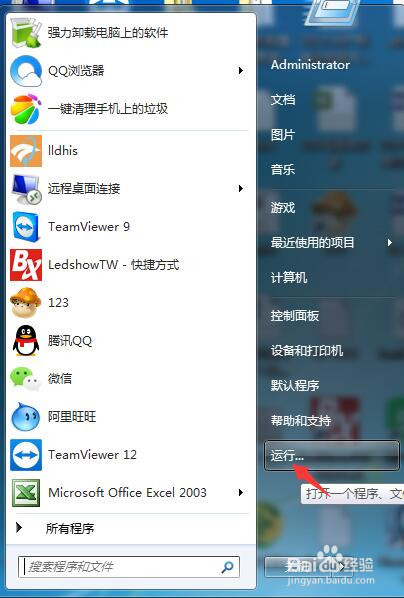
2、单击运行按钮,输入mstsc,单击确定;

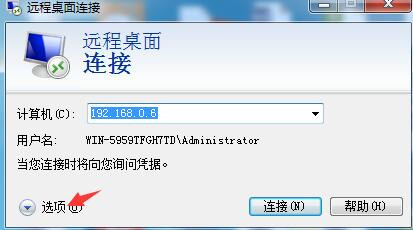
3、输入连接服务器的ip地址,然后单击选项;
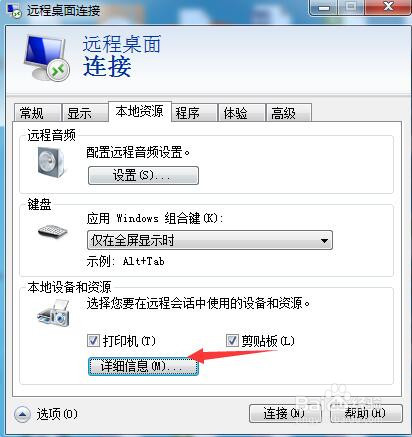
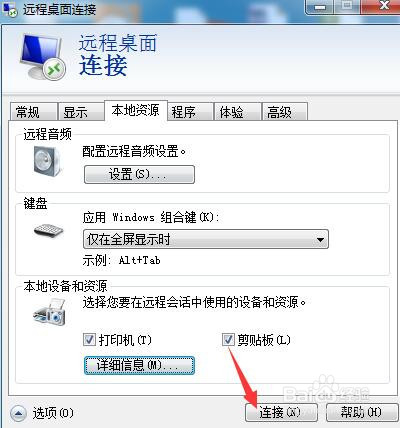
4、单击本地资源,然后单击详细信息;

5、单击驱动器前面,勾选驱动器,用于服务器拷贝到本地计算机的本地磁盘,单击确定;

6、弹出对话框后,单击连接;

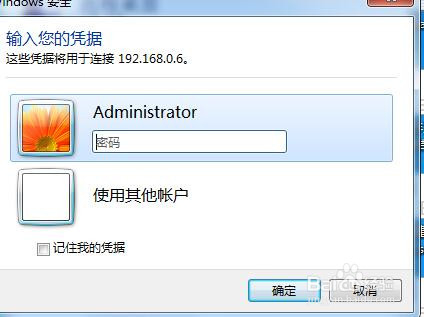
7、输入服务器的密码,单击登录;
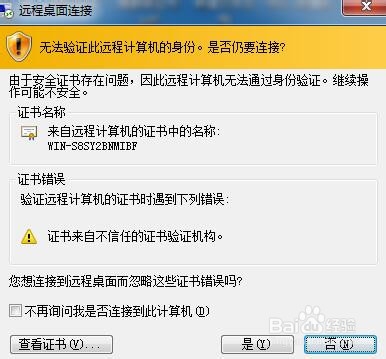
8、单击是,本地计算机就远程连接到了服务器,然后可以把服务器上的资料拷贝到箭头所指的本地磁盘中去了;

时间:2026-04-22 23:49:58
1、单击电脑的左下角开始按钮;
2、单击运行按钮,输入mstsc,单击确定;
3、输入连接服务器的ip地址,然后单击选项;
4、单击本地资源,然后单击详细信息;
5、单击驱动器前面,勾选驱动器,用于服务器拷贝到本地计算机的本地磁盘,单击确定;
6、弹出对话框后,单击连接;
7、输入服务器的密码,单击登录;
8、单击是,本地计算机就远程连接到了服务器,然后可以把服务器上的资料拷贝到箭头所指的本地磁盘中去了;
