怎样对word文档中的内容进行简单的排版

 时间:2026-02-13 07:29:21

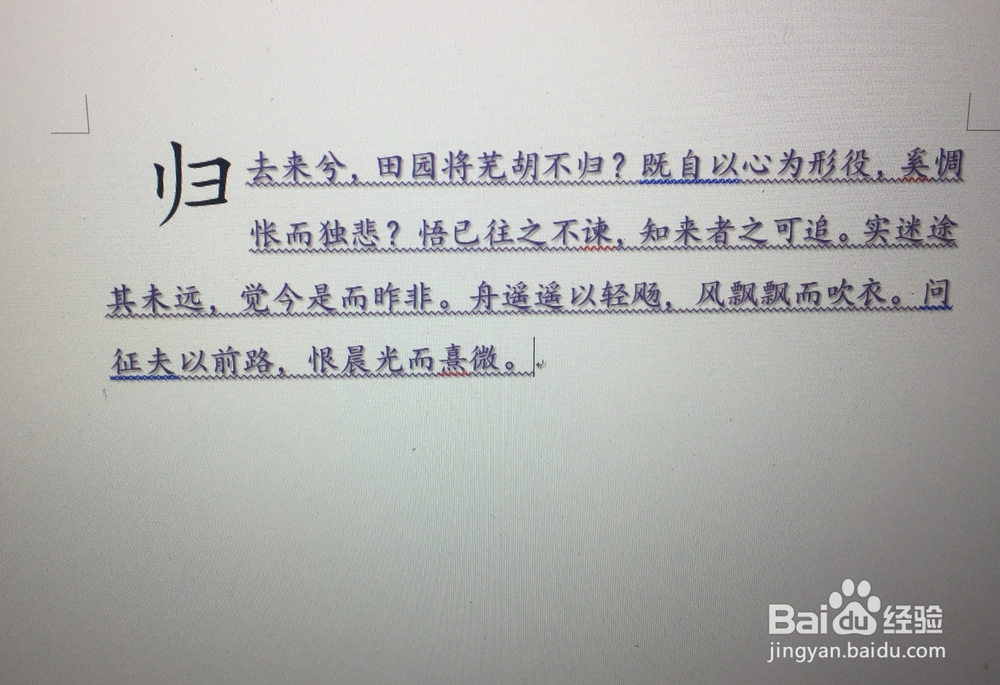
1、       打开word,输入文字内容(如图)。选择“插入”——“文本”——“首字下沉”——“首字下沉选项”,单击确定。

怎样对word文档中的内容进行简单的排版

怎样对word文档中的内容进行简单的排版

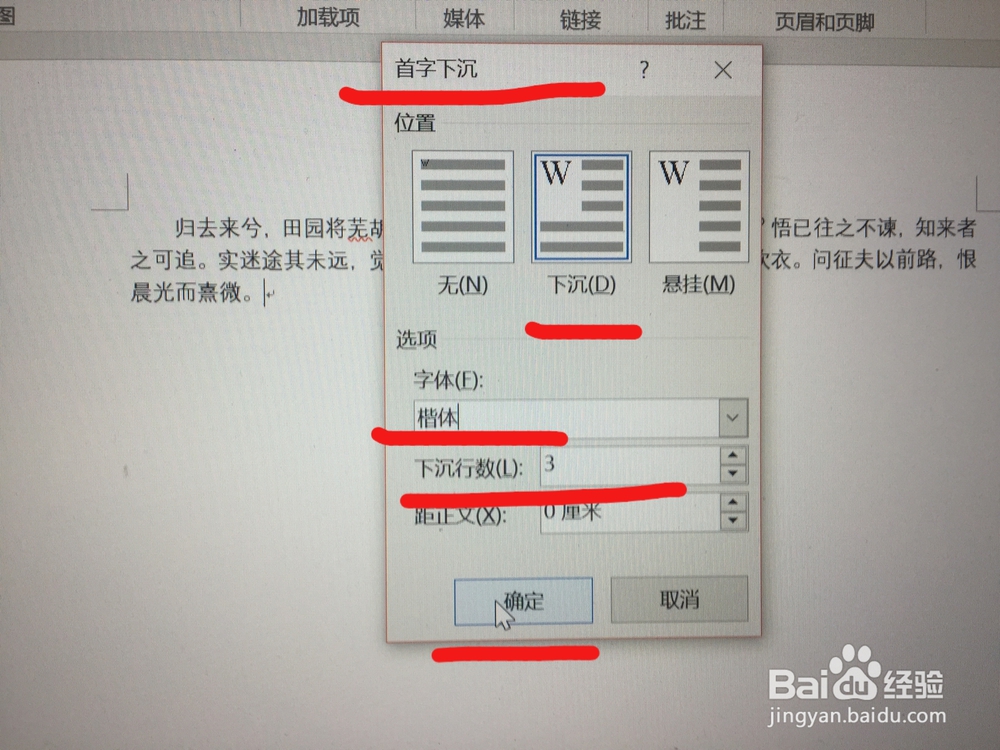
2、       在弹出的“首字下沉”对话框中,选择“位置”——“下沉”,在“选项”中,将“字体”改为“楷体”;“下沉行数”改为“3”。单击确定。
怎样对word文档中的内容进行简单的排版

3、       选中文字(除首字),随后便会出现一个小菜单栏,在其中选择将“字体”改为楷体,“字号”改为三号,“颜色”改为紫色。再在文档的某一空白处单击左键即可。

怎样对word文档中的内容进行简单的排版

4、      选中文字(除首字),选择“开始”——“字体”——“下划线”——“波浪线”,单击确定。

怎样对word文档中的内容进行简单的排版

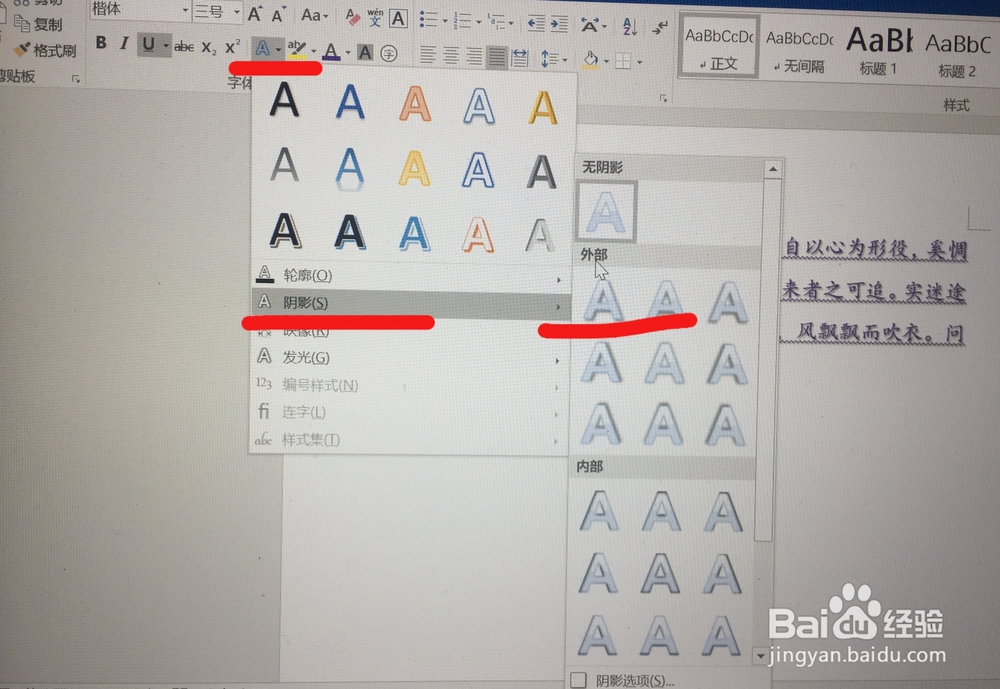
5、      选择“开始”——“字体”——“文本效果和版式”——“阴影”——“右下斜偏移”,单击确定。这样,一个涉及多方面的简单排版便完成了。
怎样对word文档中的内容进行简单的排版

怎样对word文档中的内容进行简单的排版

  • 如何在word文档中多次使用格式刷
  • 如何选中文本
  • PowerPoint 2016中如何打印ppt?
  • 如何在word2016上为文字设置底纹
  • Word中怎么在文字上设置双删除线
  • 热门搜索
    十一旅游 敦煌旅游攻略 林芝旅游攻略 凤凰旅游攻略 北戴河旅游景点 云南旅游路线 肇庆旅游 河北旅游职业学院 南昌旅游攻略 江苏旅游景点