Excel中如何利用切片器进行数据筛选

 时间:2026-02-16 01:17:49

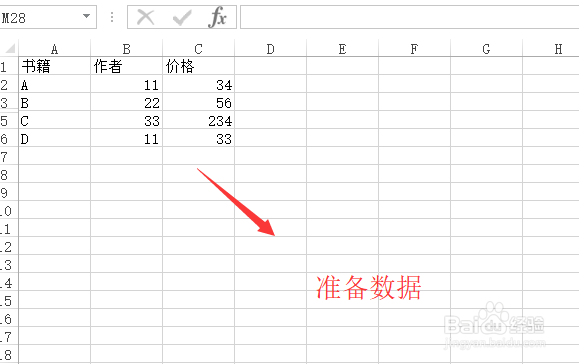
1、首先我们需要打开excel准备几行数据便于测试,如下图所示
Excel中如何利用切片器进行数据筛选

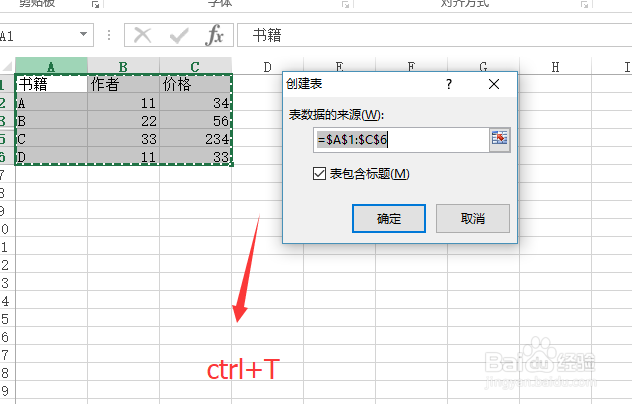
2、接下来我们选中数据区域,然后按Ctrl+T组合键转化为表格,如下图所示
Excel中如何利用切片器进行数据筛选

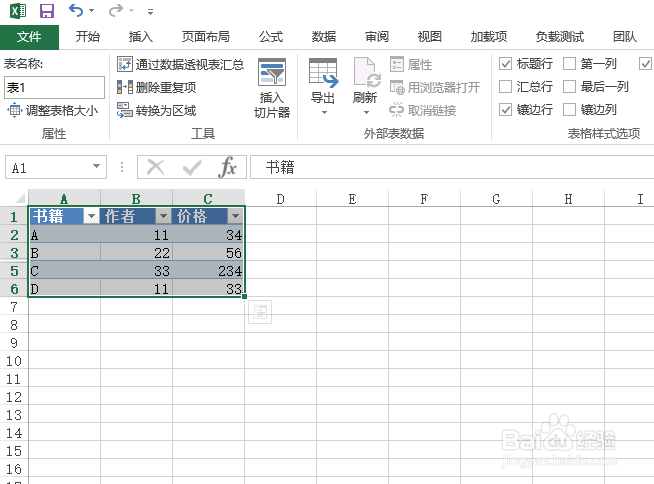
3、转化为表格后的数据区域如下图所示,一般都直接在表格顶端进行筛选数据,下面我们通过切片器筛选
Excel中如何利用切片器进行数据筛选

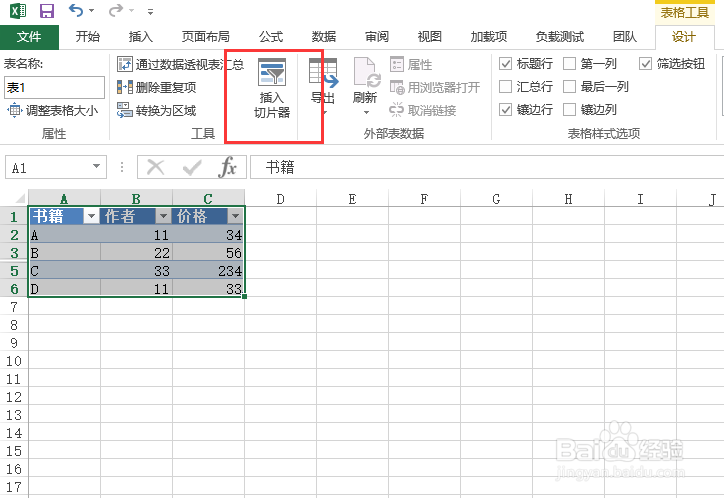
4、接下来点击顶部设计菜单下面的切片器选项,如下图所示

Excel中如何利用切片器进行数据筛选

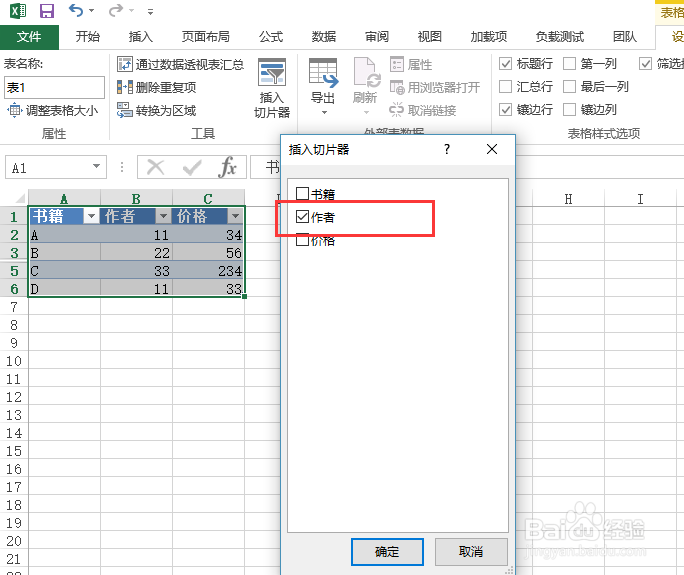
5、在弹出的界面中我们选择要进行数据筛选的列,如下图所示

Excel中如何利用切片器进行数据筛选

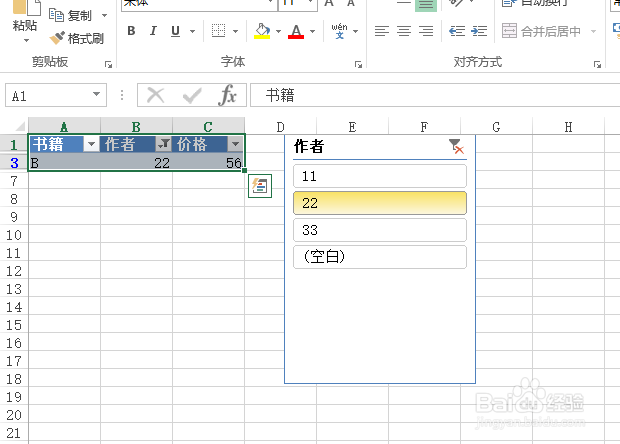
6、接下来会弹出这个列的所有值,我们选择要筛选的值即可进行数据过滤,如下图所示
Excel中如何利用切片器进行数据筛选

7、综上所述,在Excel中通过切片器进行数据筛选主要是转化为表格很关键,这一步千万别忘了

  • excel如何使用切片器进行筛选工作?
  • 如何使用切片器筛选数据
  • Excel如何设置现有连接
  • Excel表格里面如何定义名称?
  • sumifs常见错误
  • 热门搜索
    版纳旅游 龙岩旅游景点大全 春节丽江旅游 五台山旅游网 株洲旅游景点大全 旅游攻略哪个网站好 普吉岛旅游注意事项 平乐古镇旅游攻略 拉萨 旅游 舟山旅游景点大全