wps表格为单元格设置突出强调显示(重复)(之三)

 时间:2026-02-14 19:13:35

1、打开wps表格软件,我们将要在图示的表格中进行查找。

wps表格为单元格设置突出强调显示(重复)(之三)

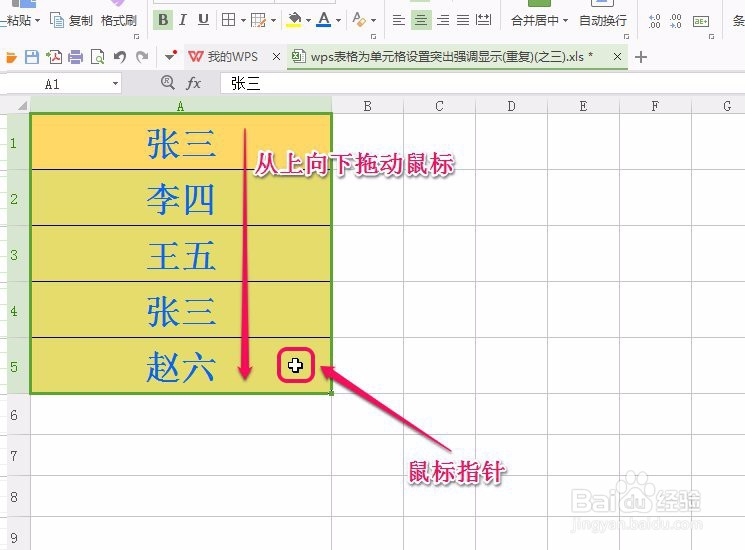
2、从A1单元格开始,按住鼠标键向下拖动鼠标,直到A10单元格,对A1-A10单元格进行选择。
wps表格为单元格设置突出强调显示(重复)(之三)

3、打开“开始”选项卡,选择“工具栏”中的“条件格式”按钮。

wps表格为单元格设置突出强调显示(重复)(之三)

4、选择“突出显示单元格规则”中的“重复值”命令。

wps表格为单元格设置突出强调显示(重复)(之三)

5、软件弹出“重复值”对话框,保持“重复”选项不变,在“设置为”右侧的下拉菜单中选择一种格式,我们选择“浅红填充色深红色文本”命令。

wps表格为单元格设置突出强调显示(重复)(之三)

6、最后单击“确定”按钮。

wps表格为单元格设置突出强调显示(重复)(之三)

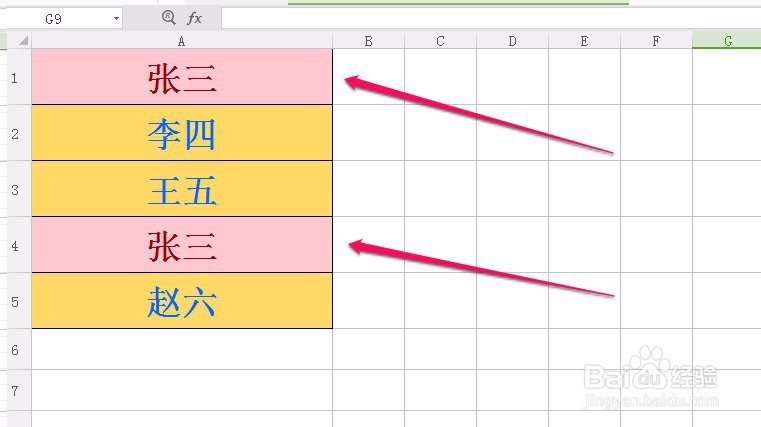
7、可以看到,单元格中的重复项,按照我们设置的格式进行了突出强调显示。

wps表格为单元格设置突出强调显示(重复)(之三)

  • PPT幻灯片插入基本形状【右中括号】的方法
  • wps中如何快速选取单元格区域?
  • 情绪表现自己的方式包括
  • WPS表格工具怎么计算平均数?
  • word文档内插入文字水印的几种方法
  • 热门搜索
    海南旅游路线 云南旅游注意事项 安徽省旅游集团 世界旅游胜地图片 张家界旅游景点介绍 安阳旅游景点大全 石家庄 旅游 西樵山旅游攻略 春季旅游地点 深圳旅游局