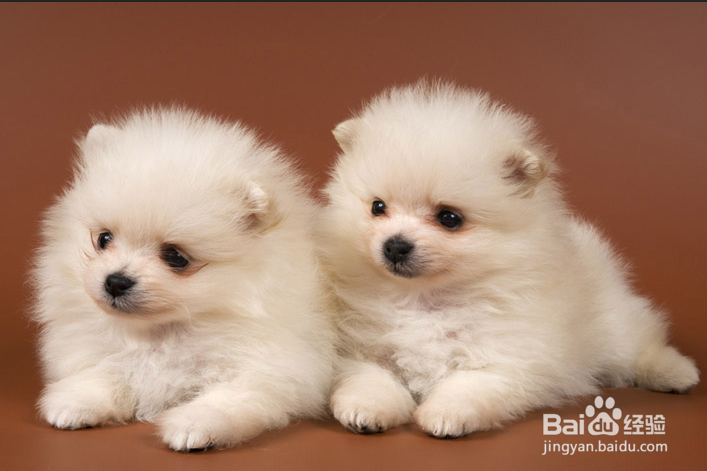
1、打开一张原图,CTRL+J复制图层
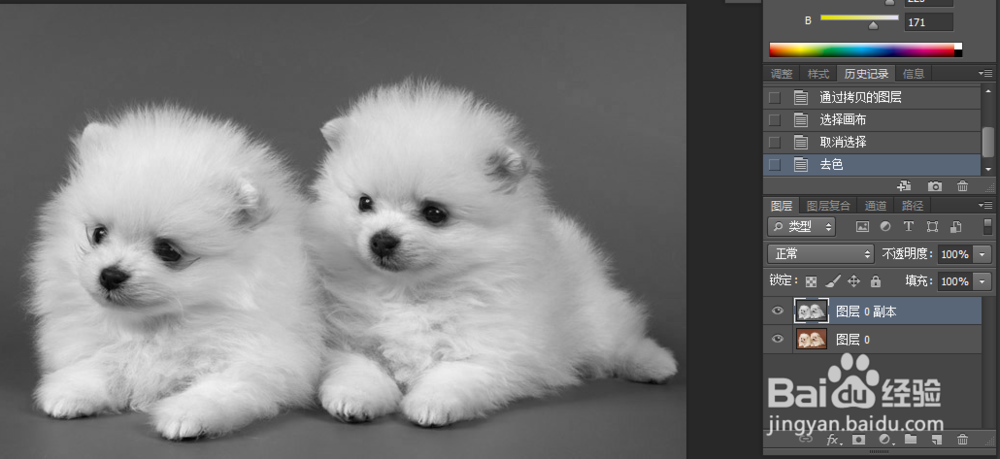
2、单击复制图层,CTRL+SHIFT+U去色,再次复制去色后图层
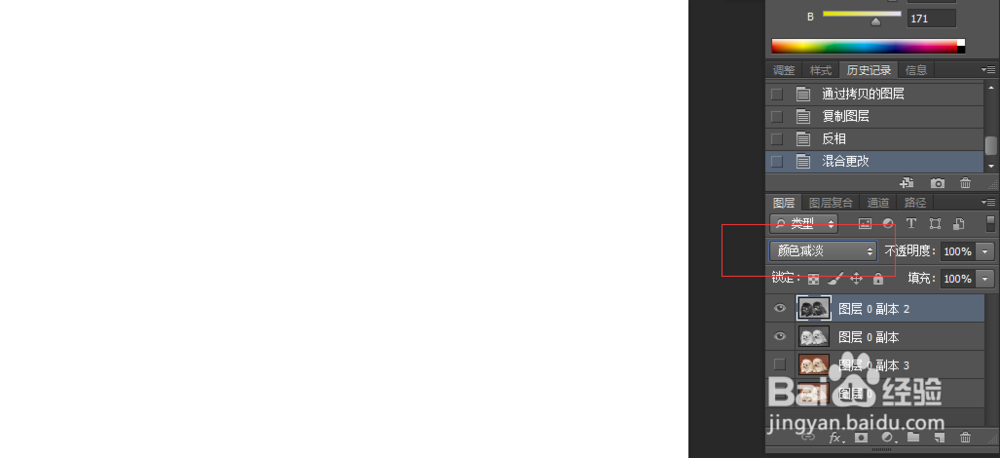
3、选择去色后图层,CTRL+I反相,并将混合模式改成颜色减淡
4、执行滤镜-最小化
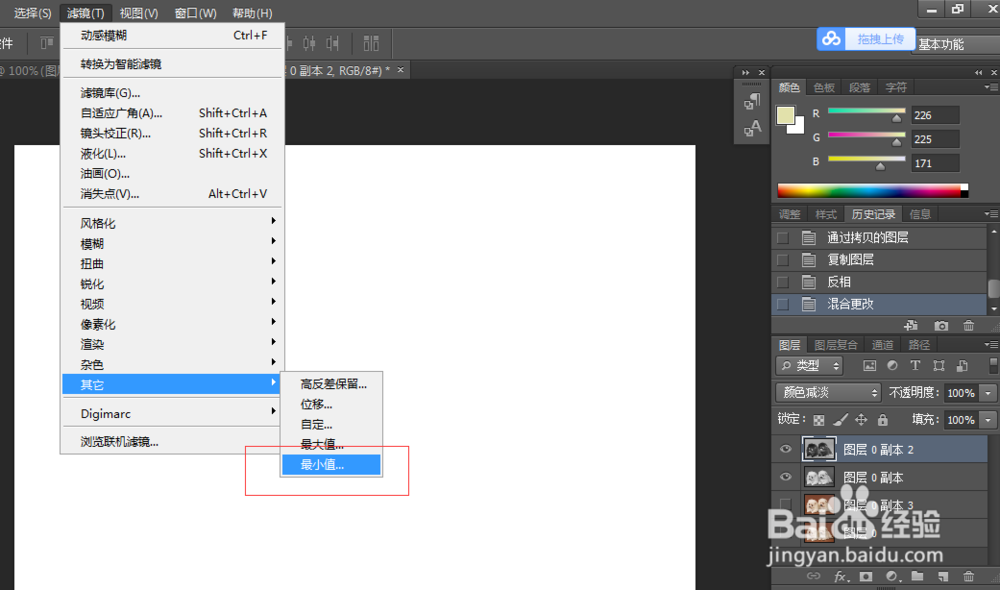
5、执行滤镜——增加杂色
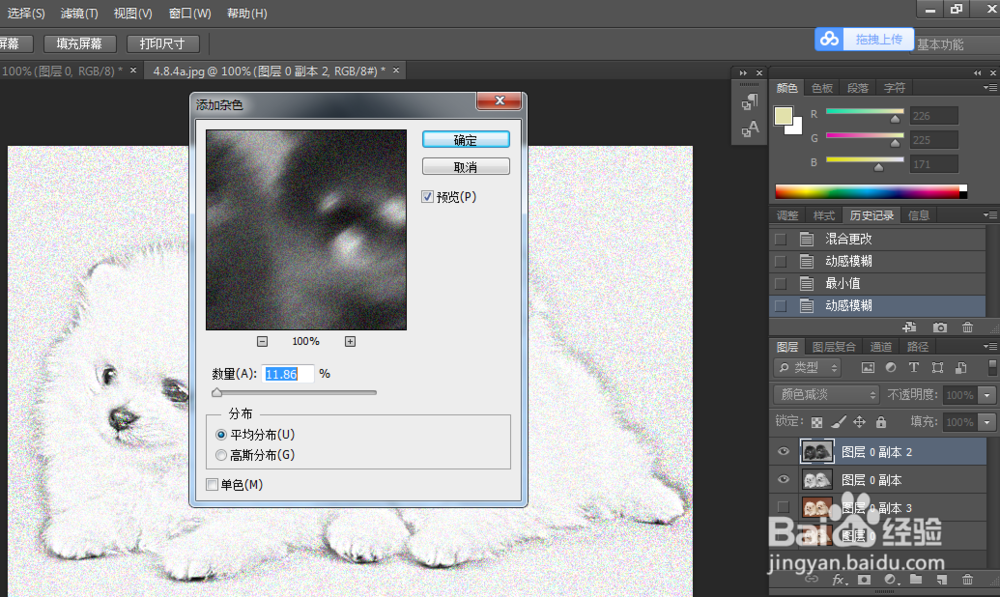
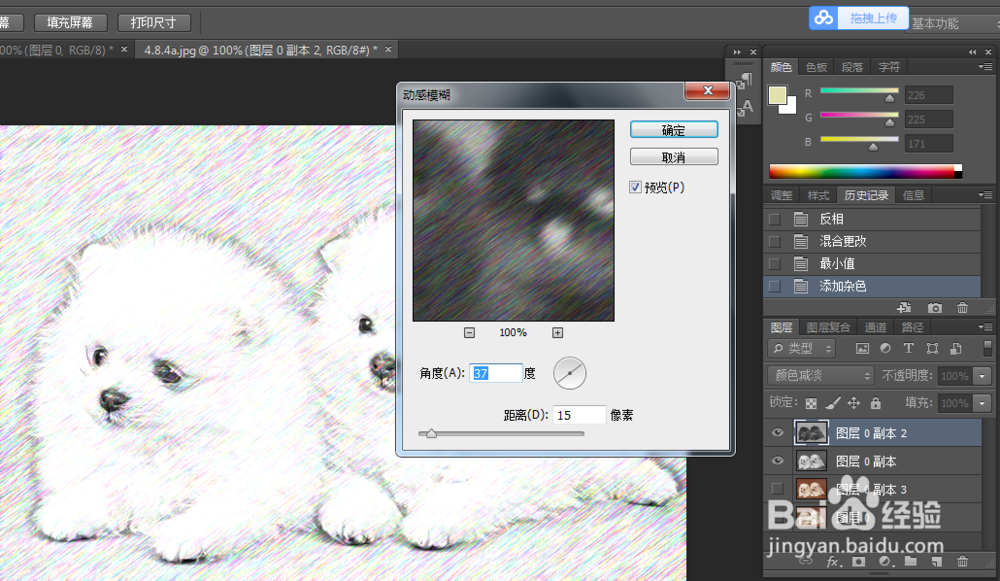
6、执行滤镜——动感模糊,至此素描化照片制作完成
1、打开放大镜照片,快速选择工具,选择镜片部分
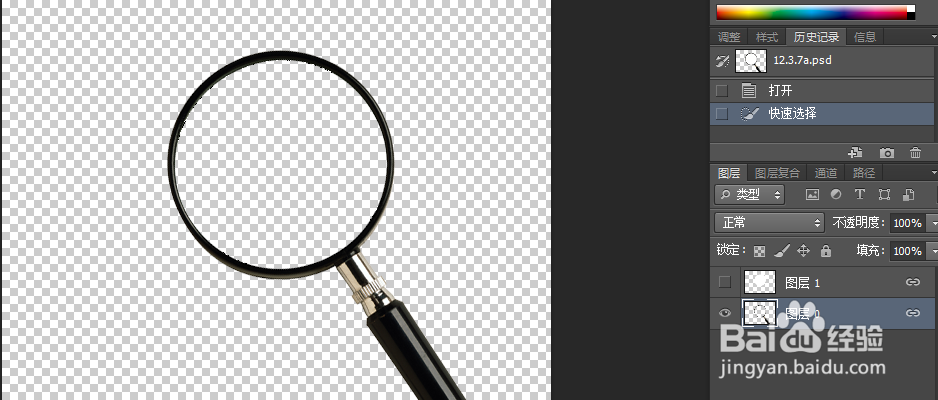
2、制作白色填充的镜片,新建图层,ALT+DELE键选择白色前景色填充
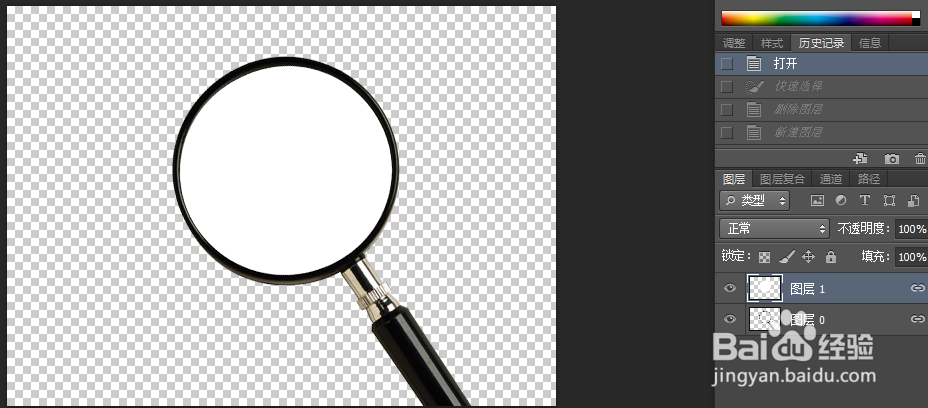
3、按住CTRL键分别选择图层——图层链接,拖动到素描风格照片中,并将镜片图层拖动到原图背景的下方
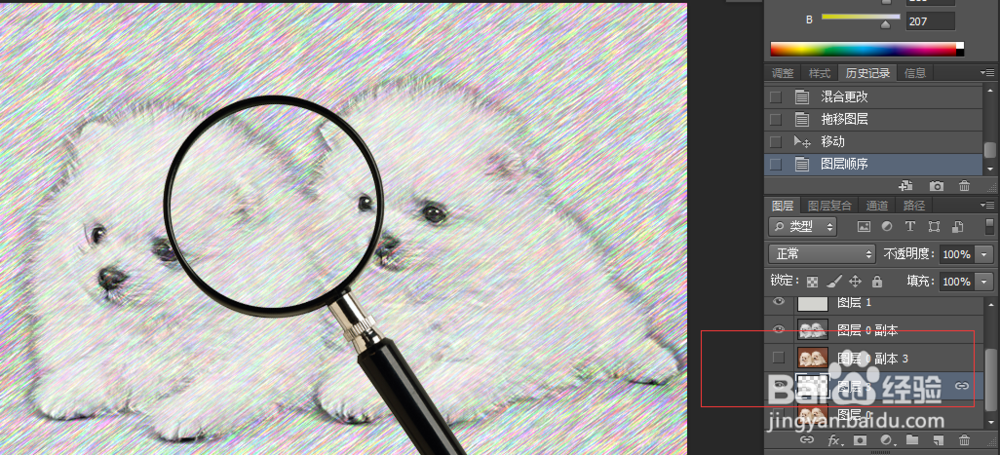
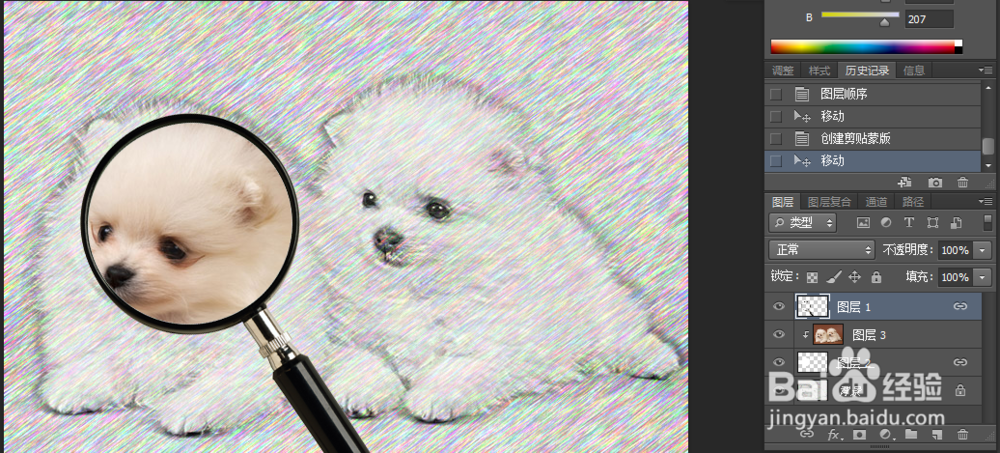
1、另存图片为素描JPG格式,关闭PSD,打开素描图片,并将放大镜拖到素描照片中
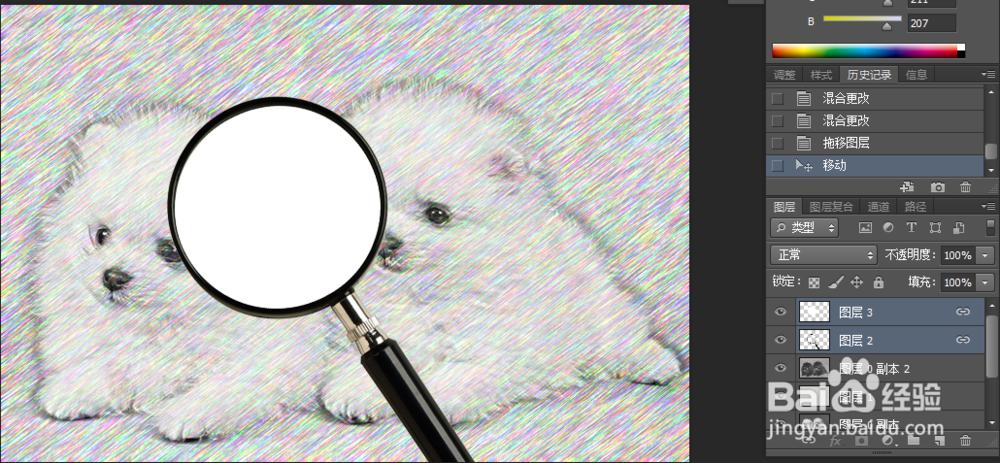
2、拖入照片原图,并将镜片图层移动到原图下方
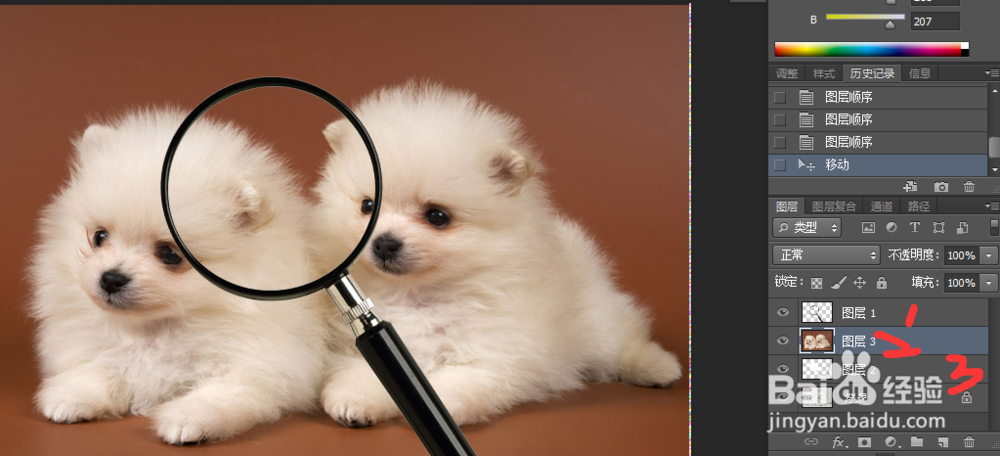
3、CTRL+ALT+G,建立剪切蒙版,说白就是用下方镜片图层控制上方原图形状,回到放大镜图层,来回移动,观看效果