photoshop中删除图层操作方法及小技巧的使用

 时间:2026-02-13 14:39:34

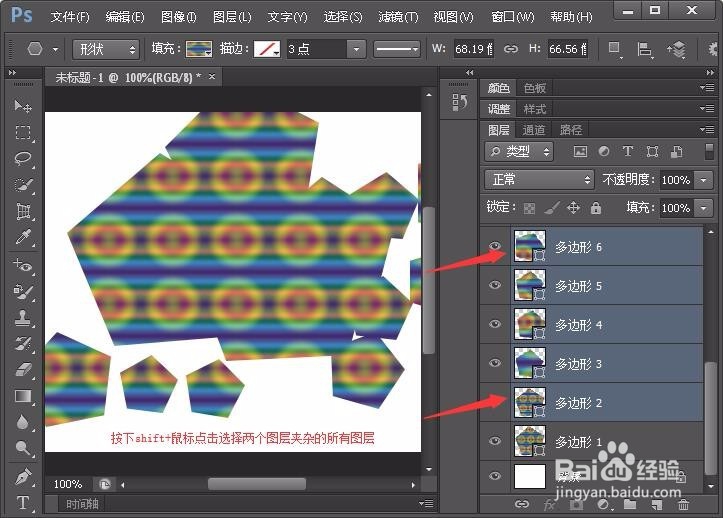
1、下图中为很多过程中操作产生的图层示例,如图所示。

photoshop中删除图层操作方法及小技巧的使用

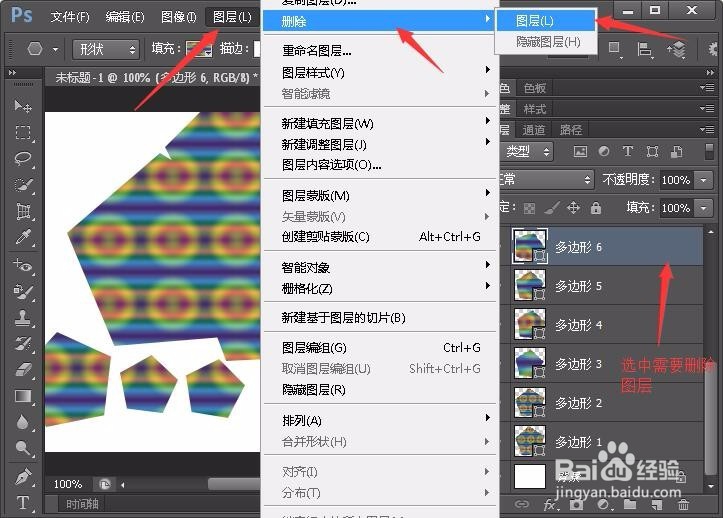
2、删除图层第一种方法:选中需要删除图层并选择菜单栏图层-删除-图层,如图所示。
photoshop中删除图层操作方法及小技巧的使用

3、删除图层第二种方法:选中需要删除的图层在当前图层上鼠标右击选择

photoshop中删除图层操作方法及小技巧的使用

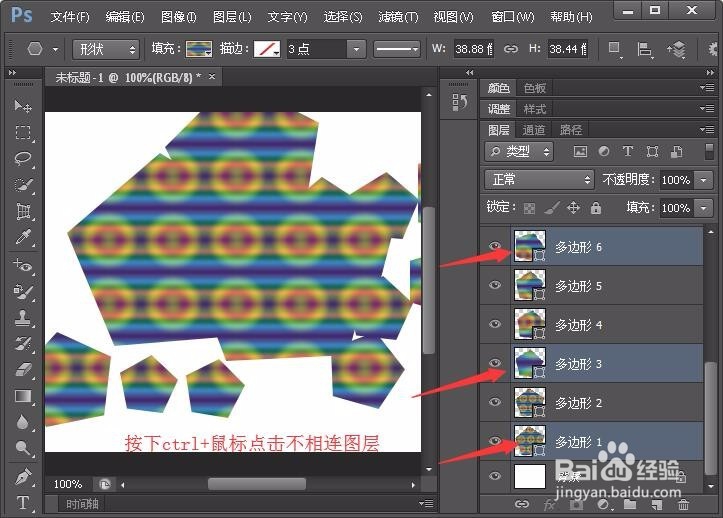
4、接下来在图层窗口中通过按下键盘ctrl+鼠标点击选中图层为选择不相连图层,通过按下shift+鼠标点击(选中第一个图层、选中第二个图层)为选择两个图层中间包含的所有图层,如图所示。
photoshop中删除图层操作方法及小技巧的使用

photoshop中删除图层操作方法及小技巧的使用

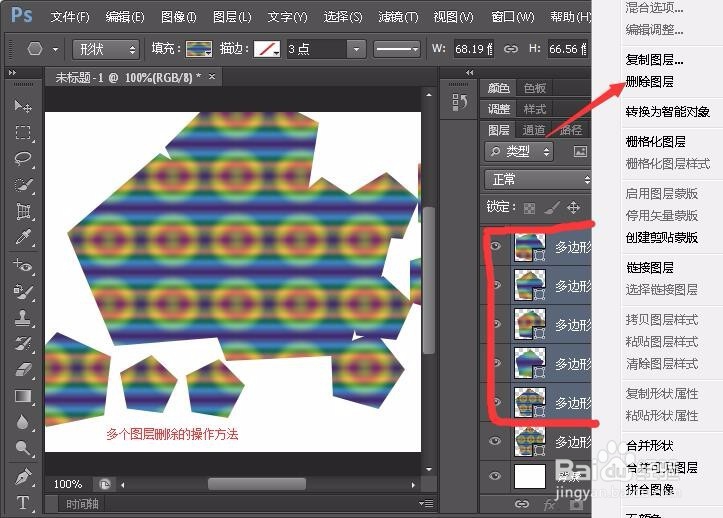
5、通过选中多个图层后在任意一个图层上鼠标右击选择删除图层即可删除多个图层,或者通过菜单栏进行删除图层均可,如图所示。
photoshop中删除图层操作方法及小技巧的使用

6、小结

以上为个人实际操作经验,小技巧的使用在一定程度上会为我们办公节省时间,帮到您请点个赞吧。

  • ps如何制作圆弧果冻icon图标
  • 如何在SecureCRT自定义最近使用的会话列表数量
  • 夏天来了挑选什么样的西瓜好吃?
  • 《仙侠世界》职业大全
  • 中药药性大全
  • 热门搜索
    柳州旅游攻略 旅游年票官网 安徽省旅游地图 北京旅游攻略三天 杭州旅游攻略一日游 涞源旅游 四川旅游资源 黄山旅游线路图 旅游资源开发与规划 天津旅游路线