PS如何批量修改多张图片储存JPG时品质的默认值

 时间:2026-02-14 03:46:36

1、1,打开PS软件,

PS如何批量修改多张图片储存JPG时品质的默认值

2、2,点击左上角的“文件-打开”。

PS如何批量修改多张图片储存JPG时品质的默认值

3、3,点选一张需要处理的图片然后点击“打开”。

PS如何批量修改多张图片储存JPG时品质的默认值

4、4,打开图片后点击上方的“窗口-动作”。

PS如何批量修改多张图片储存JPG时品质的默认值

5、5,弹出动作窗口后点击类似文件夹图标的“创建新组”按钮。

PS如何批量修改多张图片储存JPG时品质的默认值

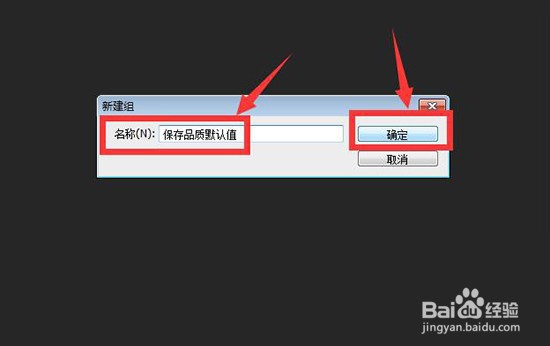
6、6,在弹出的窗口中为组命名,然后点击“确定”。

PS如何批量修改多张图片储存JPG时品质的默认值

1、7,在动作窗口点击“创建新动作”开始创建动作。

PS如何批量修改多张图片储存JPG时品质的默认值

2、8,在弹出的新窗口填写创建的动作的名称,以及快捷键等信息,然后点击“记录”即可开始记录动作。

PS如何批量修改多张图片储存JPG时品质的默认值

3、9,点击“记录”后PS已经开始为接下来将要操作的动作进行录制。点击上方的“文件-存储为”。

PS如何批量修改多张图片储存JPG时品质的默认值

4、10,选择保存的路径后点击保存。

PS如何批量修改多张图片储存JPG时品质的默认值

5、11,在弹出的对话框选好品质等参数,然后点击“确定”。

PS如何批量修改多张图片储存JPG时品质的默认值

6、12,操作完保存的动作之后,再点击动作窗口的“结束动作录制按钮”即可结束 录制。

PS如何批量修改多张图片储存JPG时品质的默认值

1、13,结束录制后点击左上方的“文件-自动-批处理”。

PS如何批量修改多张图片储存JPG时品质的默认值

2、14,在弹出的新窗口中,在“播放”栏下选择刚创建的动作名称,“源”位置选择打开图片的原位置文件夹,“目标”位置选择保存图片的目标文件夹,如果需要覆盖原文件则要勾选“覆盖动作中的“存储为”命令”。最后点击确定,

PS就会自动帮我们保存打开的所有图片了。

PS如何批量修改多张图片储存JPG时品质的默认值

  • PS2022另存为时没有jpg格式怎么解决?
  • ps动作怎么使用详细教程
  • 怎么打开ps的Camera RAW
  • ps动作怎么建立和使用
  • ps的内容识别功能在哪里
  • 热门搜索
    银川旅游景点大全 贵阳旅游景点大全 枣庄旅游景点 利川旅游 云南旅游跟团报价 石泉旅游 南宁旅游景点 北疆旅游攻略 陕西旅游攻略 大兴东旅游世界