1、首先让我们打开我们的电脑去下载一个Photoshop,下载安装成功后打开ps软件,注意是cs系列的。
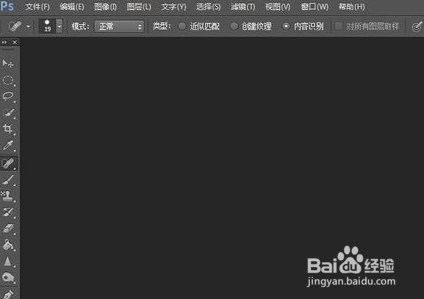
2、打开我们的ps之后,将自己想要处理的图片导进来,也可以复制粘贴过来,打开我们要处理和要提取色调的图片。

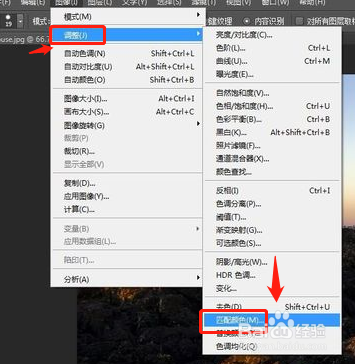
3、来到我们要调整的图片界面,依次点击图像-调整-匹配颜色选项,之后弹出对话框,在对话框找到“源”的位置,然后找到要提取色调的图片。
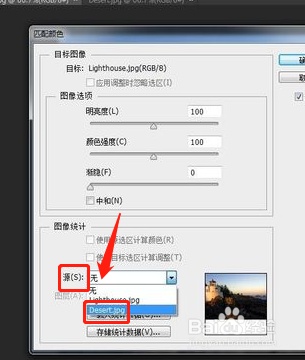
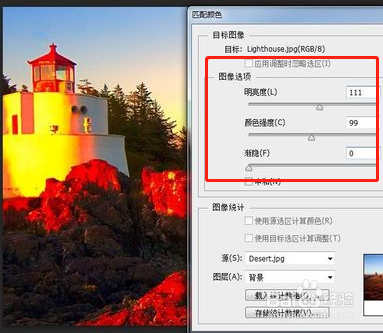
4、紧接着在上面的图像选项中适当调整三个数值,可以更好的调整颜色,调整成满意的程度之后,点击确定,图片的色调便改好了,最后保存图像。

1、1:打开ps软件,选择要处理的图片。
2:在调整的图片界面,点击图像-调整-匹配颜色选项。
3:在对话框里找到“源”选择图片。
4:调整图像数据,点击确定。
