excel如何筛选两列数据不相同的值

 时间:2026-02-14 12:55:33

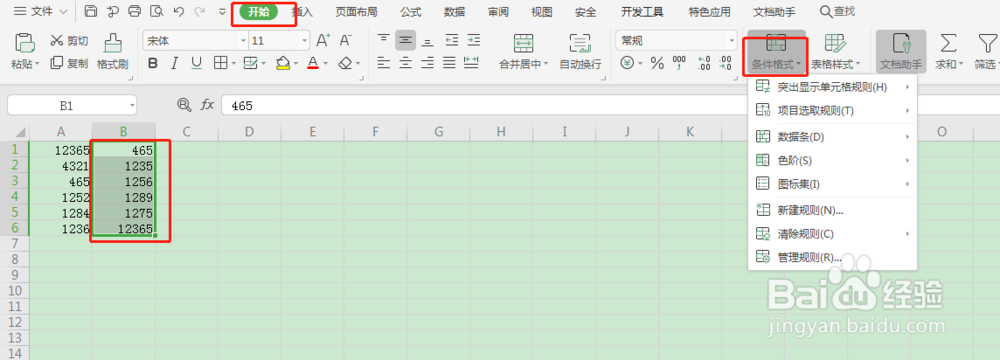
1、步骤一:打开我们需要筛选的excel文件,这里我们没有就随便输入两列数据如下图所示:

excel如何筛选两列数据不相同的值

2、步骤二:我们选择开始-条件格式-新建规格

excel如何筛选两列数据不相同的值

excel如何筛选两列数据不相同的值

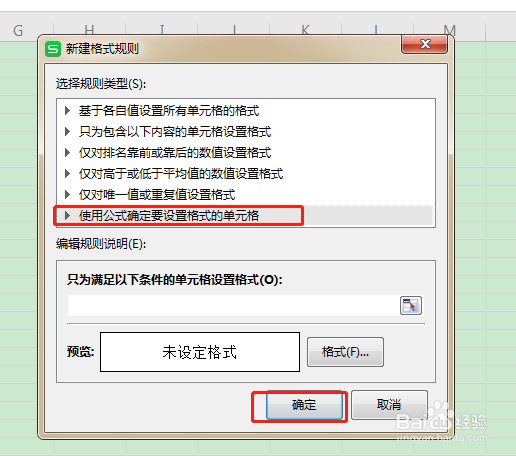
3、步骤三:新建格式规格-我们选择使用公式要设置的单元格

excel如何筛选两列数据不相同的值

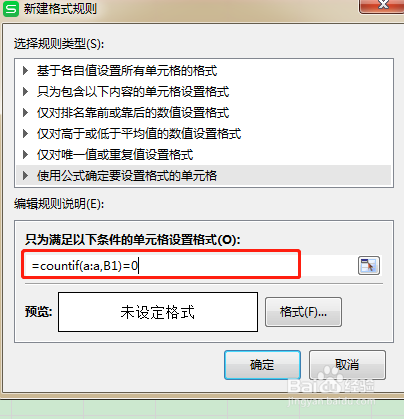
4、步骤四:设置好公式在下图的位置

excel如何筛选两列数据不相同的值

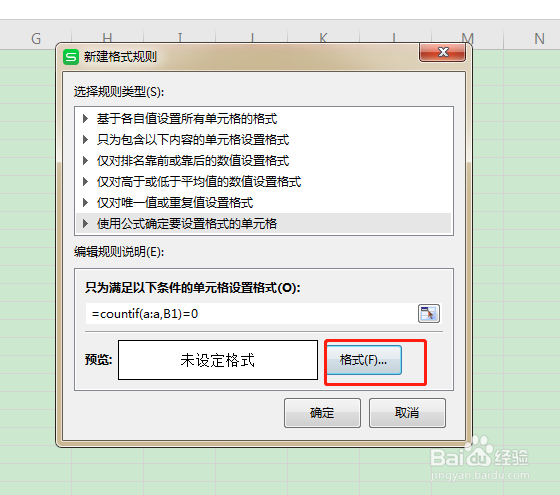
5、步骤五:设置好公式以后,点击格式设置格式。

excel如何筛选两列数据不相同的值

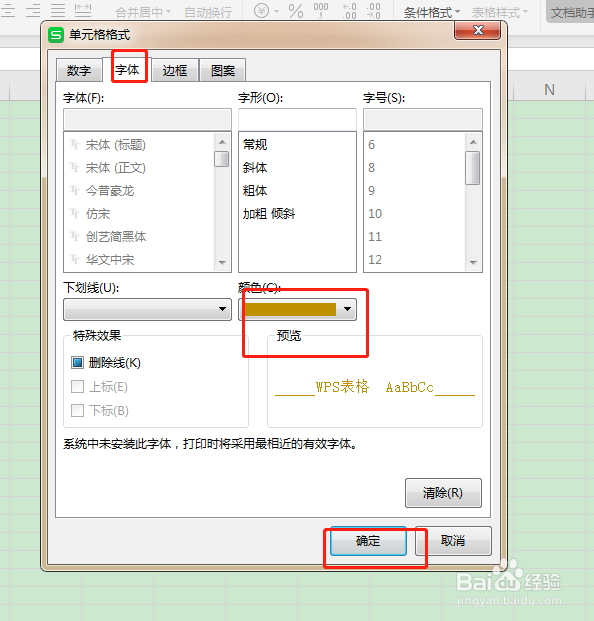
6、步骤六:在弹出的对话框中我们选择自提的颜色为黄色,点击确定。

excel如何筛选两列数据不相同的值

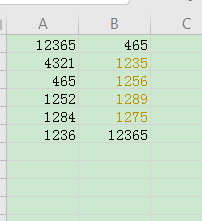
7、步骤七:点击确定按钮,即可看到效果。

excel如何筛选两列数据不相同的值

excel如何筛选两列数据不相同的值

8、总结:

1、打开需要调整的excel

2、选中一列数据,对数进行数据格式筛选

3、设置好公式,设置好格式

4.完成

excel如何筛选两列数据不相同的值

  • Excel中两列数据对比,找出不同数据
  • Excel如何从两列数据中找出不同数据
  • 两列数据乱序找不同
  • excel比较筛选两列不一样的数据
  • excel两列数据对比找不同,然后标红
  • 热门搜索
    宁海旅游 日本旅游地图 泰国旅游签证 湄洲岛旅游攻略 琼海旅游 上海商贸旅游学校 韶山旅游攻略 毛里求斯旅游 北京市旅游局 张家界旅游要多少钱