1、在手机上打开MiXplorer,点击右上角的“三点”图标,然后点击“服务器“。如下图所示:

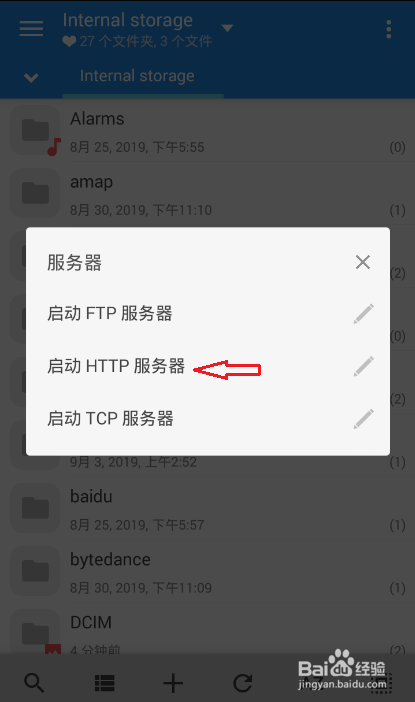
2、点击“启动HTTP服务器”
3、这时会看到"HTTP服务器"下会显示出一行网址,将网址输入电脑浏览器的地址栏中

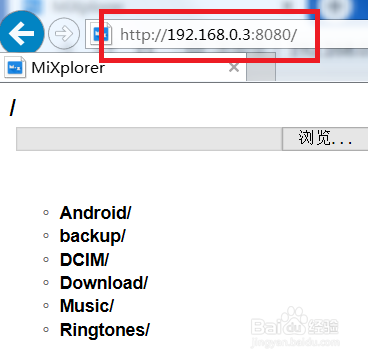
4、如需将电脑中文件传入手机,点击“选择”选择要上传的文件,然后点击“上传”

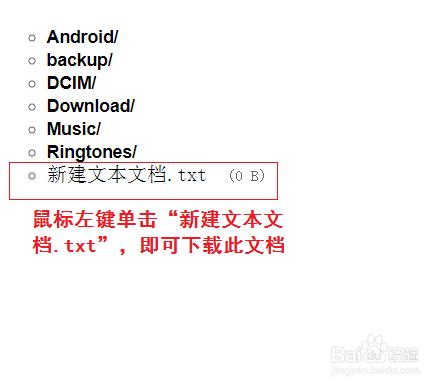
5、如需将手机中文件传入电脑,只需在电脑浏览器中点击你要下载的文件即可,与在网页上下载文件一样。
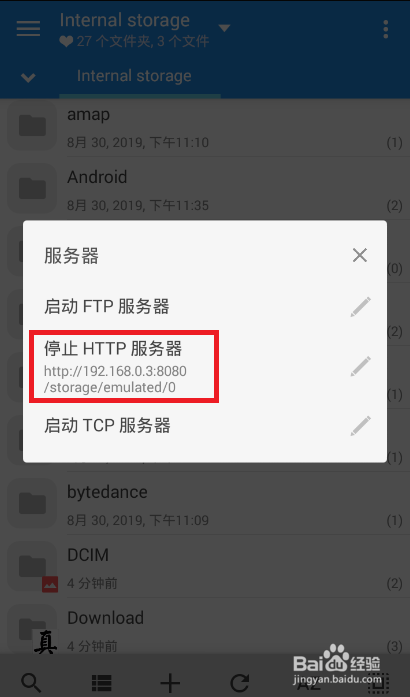
6、文件传输完毕后,点击“停止HTTP服务器”
时间:2026-04-27 12:57:56
1、在手机上打开MiXplorer,点击右上角的“三点”图标,然后点击“服务器“。如下图所示:
2、点击“启动HTTP服务器”
3、这时会看到"HTTP服务器"下会显示出一行网址,将网址输入电脑浏览器的地址栏中
4、如需将电脑中文件传入手机,点击“选择”选择要上传的文件,然后点击“上传”
5、如需将手机中文件传入电脑,只需在电脑浏览器中点击你要下载的文件即可,与在网页上下载文件一样。
6、文件传输完毕后,点击“停止HTTP服务器”
