Adobe Photoshop 简单表格绘制

 时间:2026-02-13 03:46:05

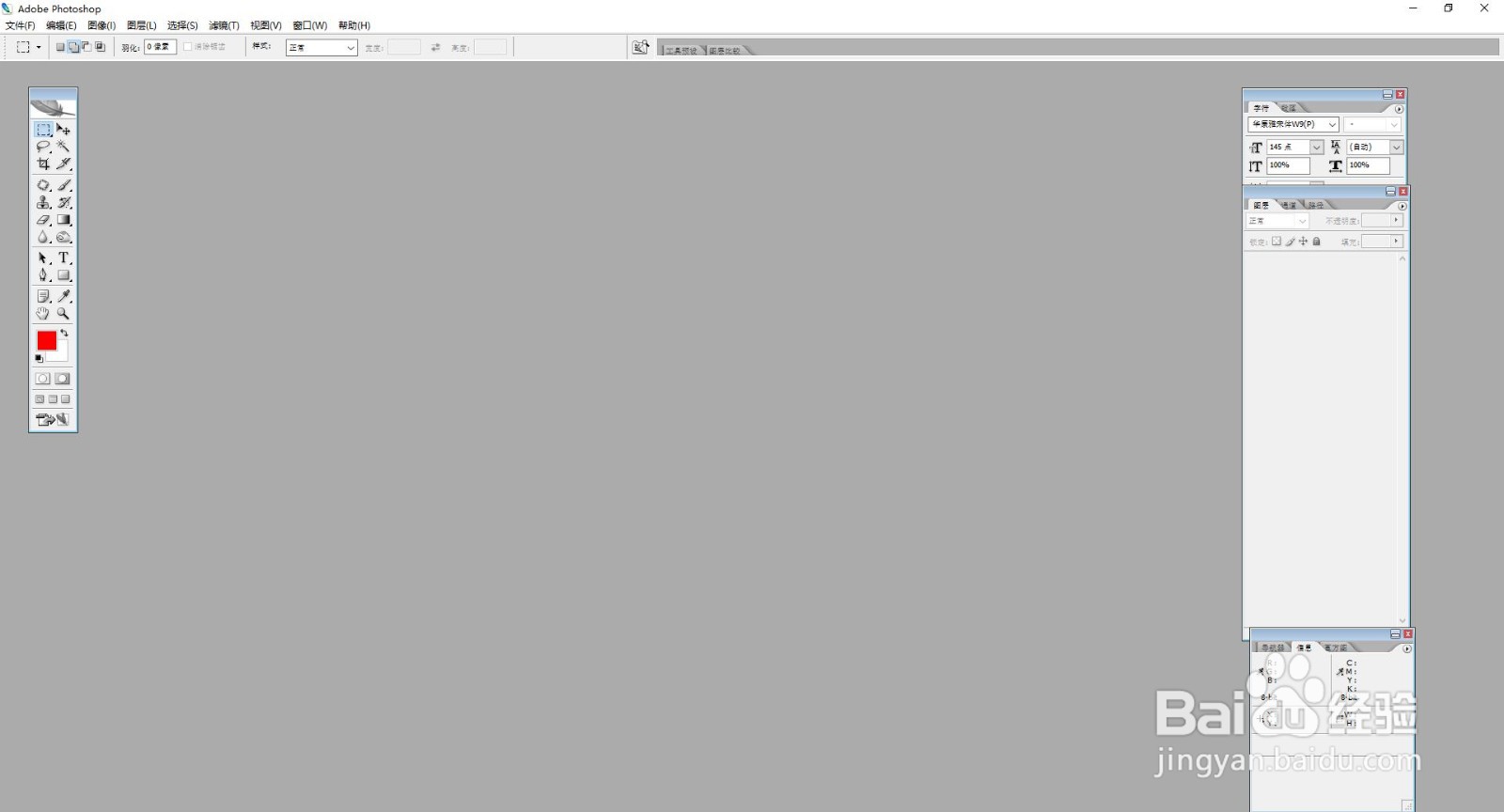
1、首先,点击电脑桌面已安装的 Adobe Photoshop 快捷图标,打开我们的制作软件PS
Adobe Photoshop 简单表格绘制

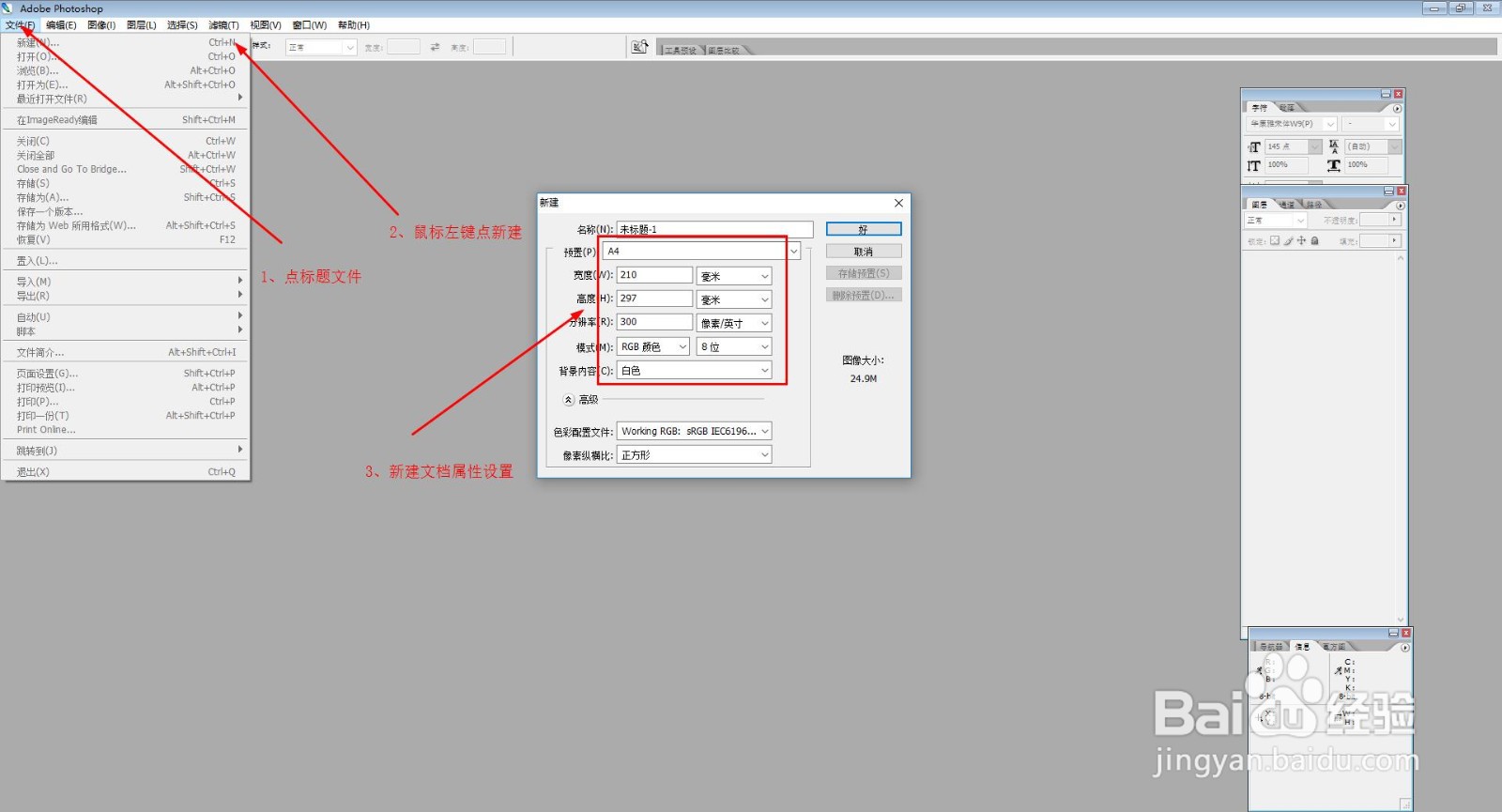
2、点PS界面标题栏选项—文件—新建空白文档及文档属性设置,这里我们就以 A4 纸大小页面为例
Adobe Photoshop 简单表格绘制

3、表格制作前辅助设置

Adobe Photoshop 简单表格绘制

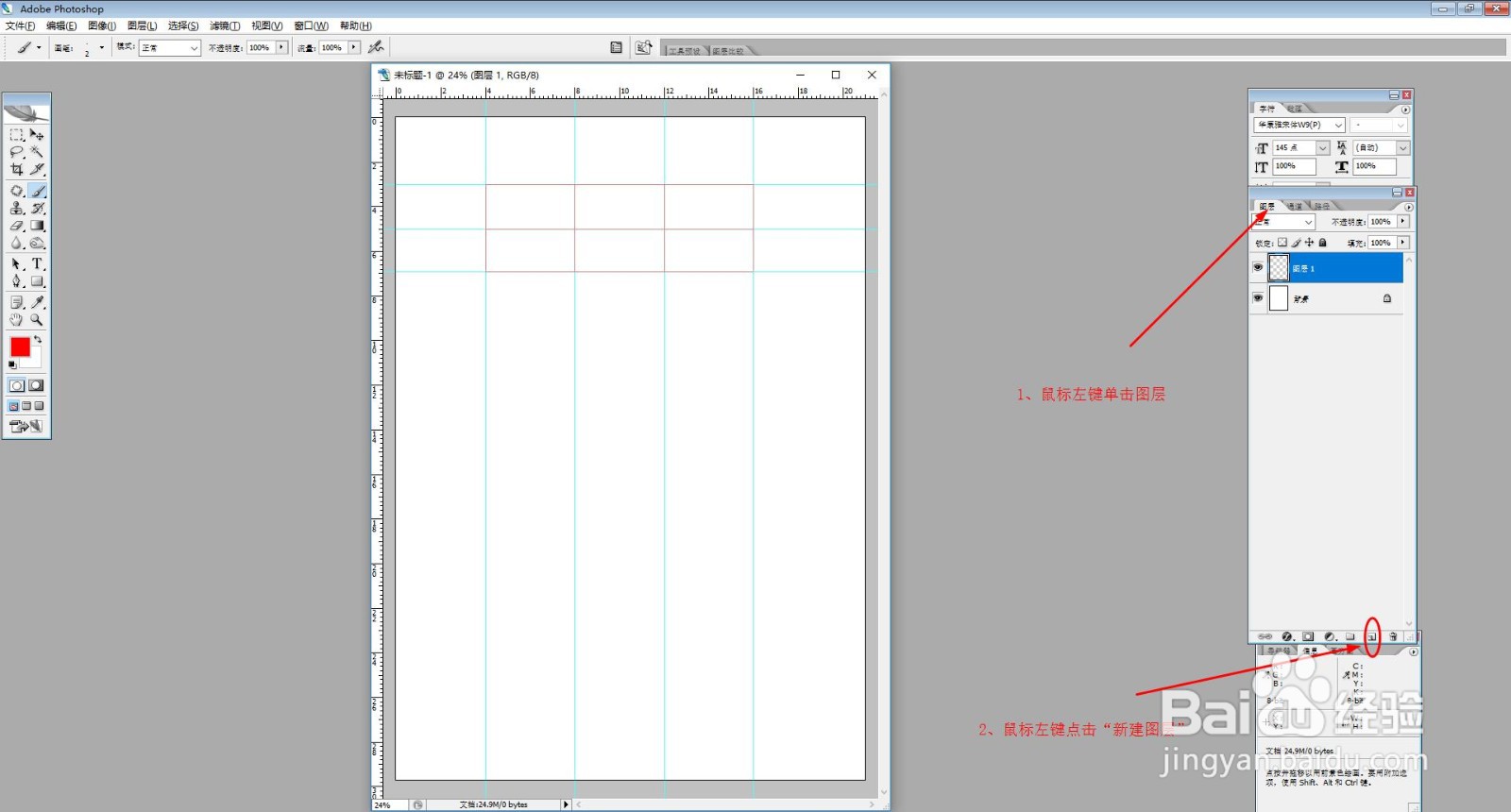
4、避开页边距以表格行数、列数为基础设置绘制表格的辅助线,这里我们就以 2行 3列为例

Adobe Photoshop 简单表格绘制

5、关键步一,绘制表格

Adobe Photoshop 简单表格绘制

6、关键步二,设置画笔

Adobe Photoshop 简单表格绘制

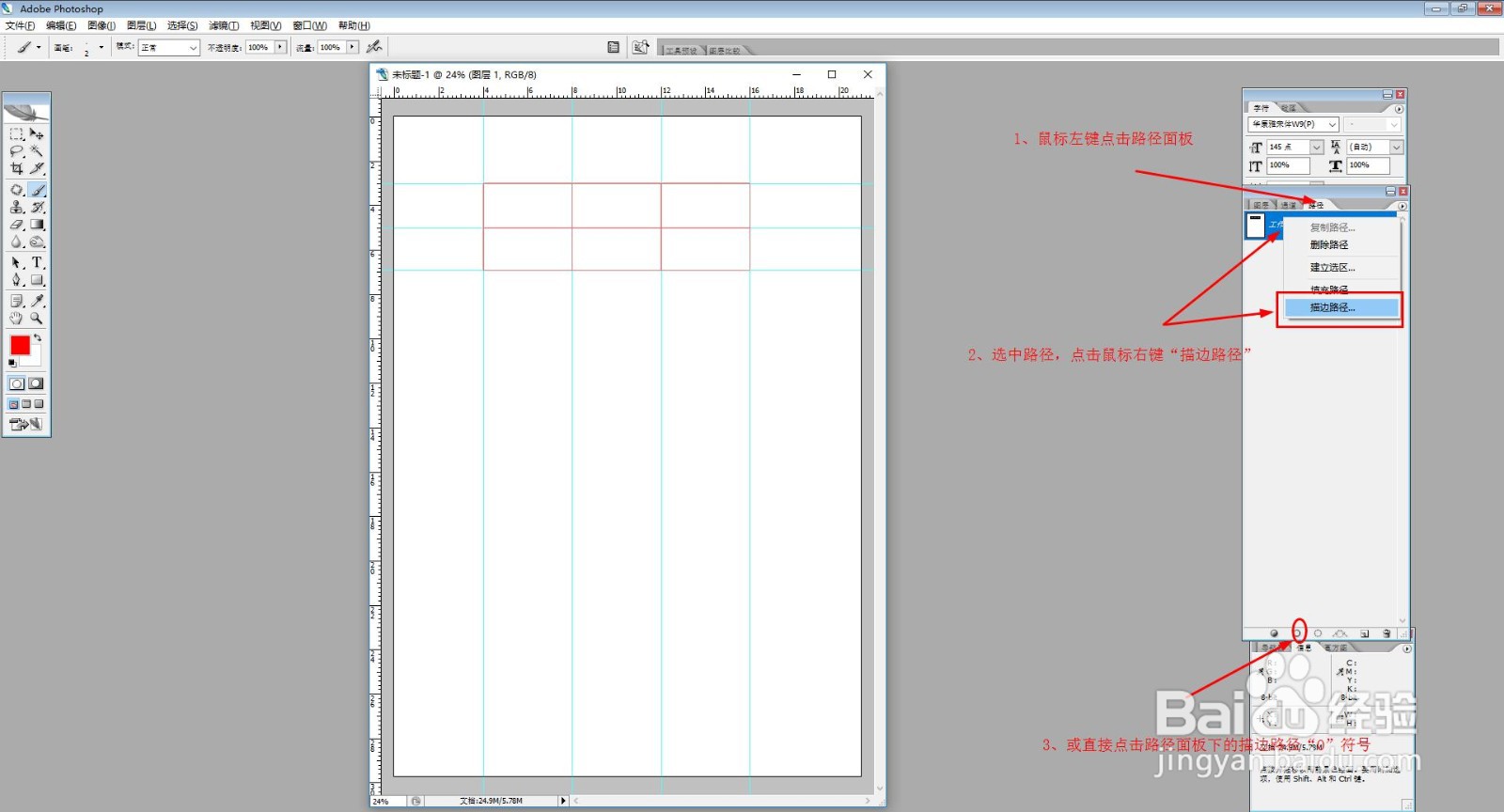
7、关键步三,描边表格路径。工具栏的前景色为画笔颜色即为表格边线颜色,前景色可以任意设置成你想要的颜色。我们就以红色为例
Adobe Photoshop 简单表格绘制

Adobe Photoshop 简单表格绘制

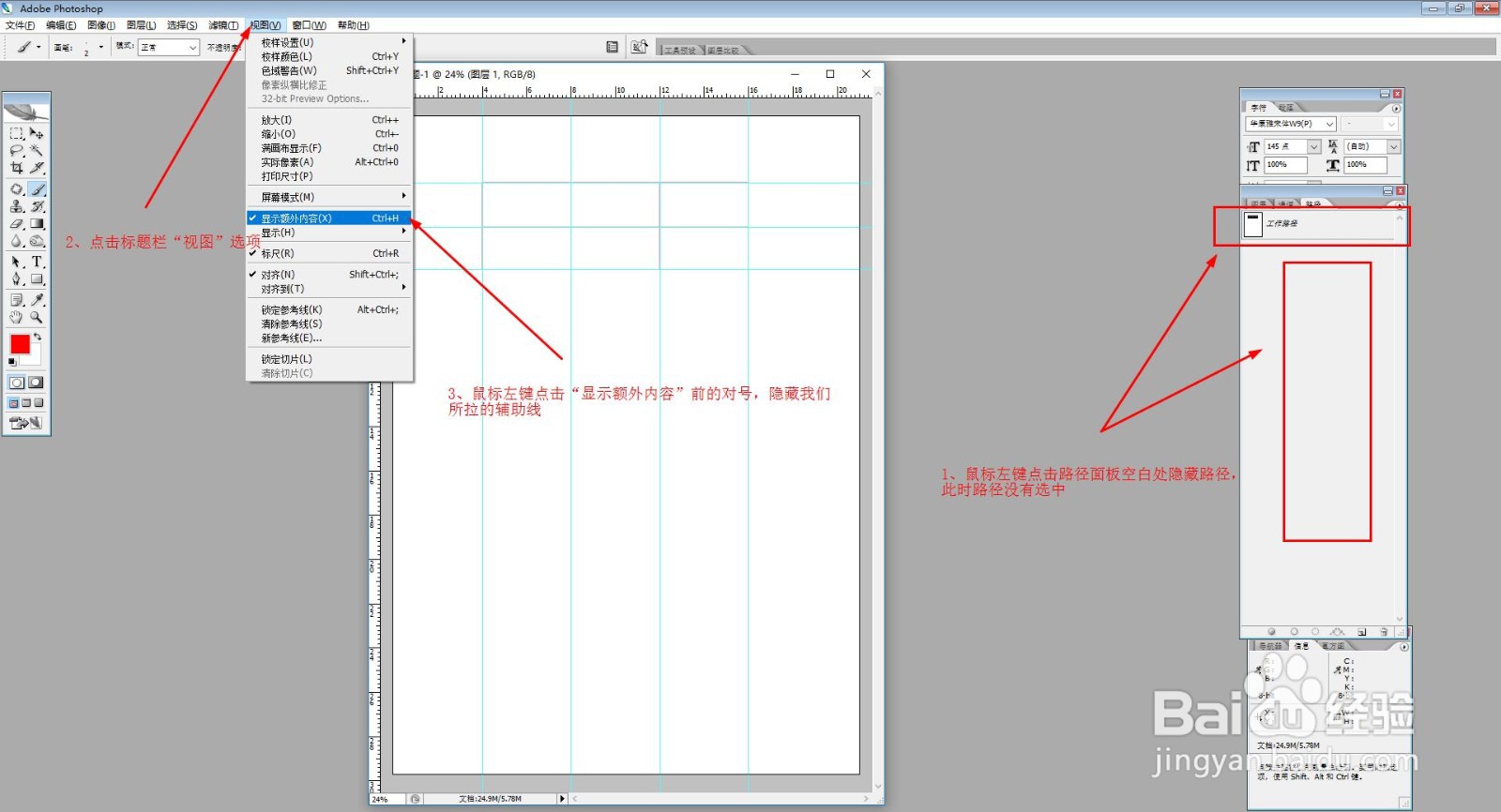
8、关键步四,隐藏路径和辅助线

Adobe Photoshop 简单表格绘制

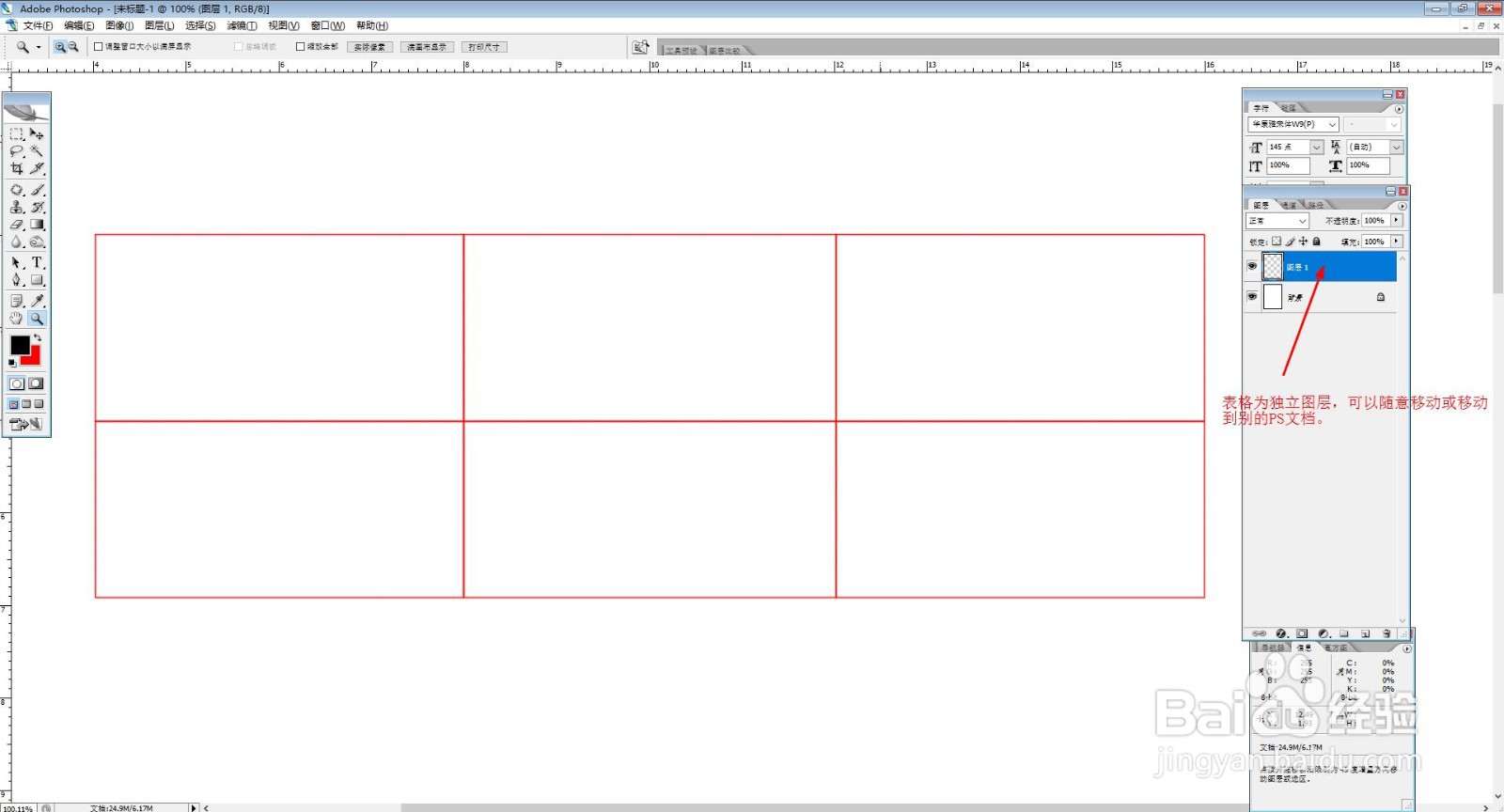
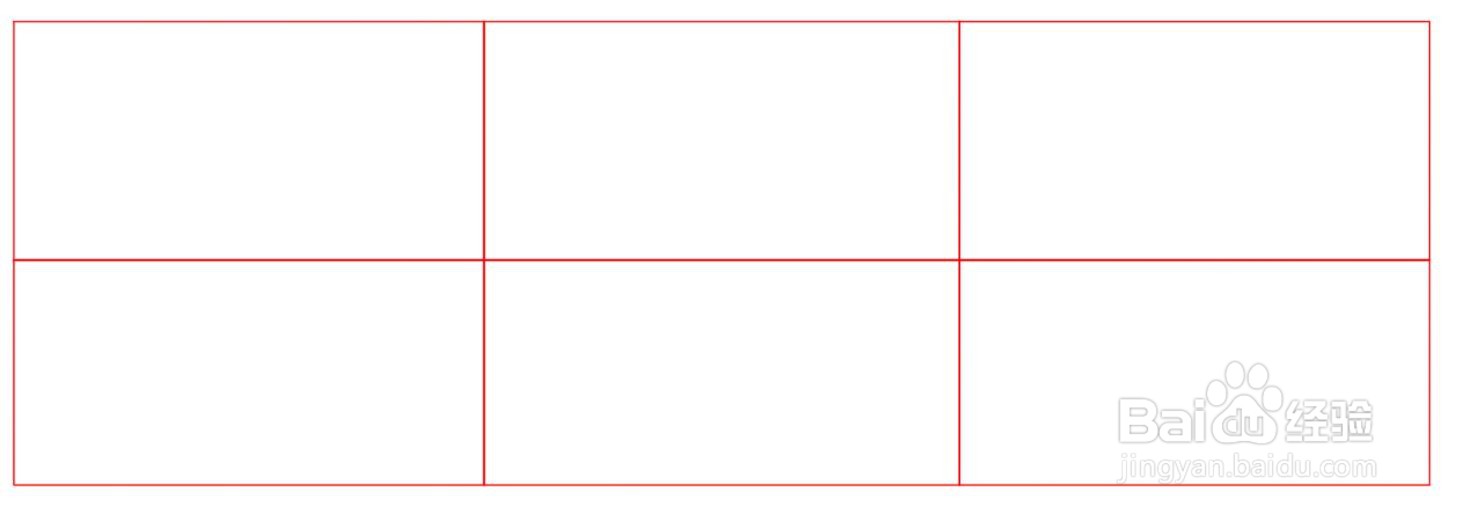
9、完成表格制作。表格为单个图层,可以任意移动或移动到别的 Photoshop 文档使用
Adobe Photoshop 简单表格绘制

Adobe Photoshop 简单表格绘制

  • Mockplus的弹出类组件如何使用?(二)
  • Adobe国际认证,利用InDesign制作传单教程?
  • Adobe Illustrator CS6怎么制作镂空文字
  • AI绘制一个音乐App图标
  • 如何使用AI为多边形图形添加图章效果
  • 热门搜索
    台湾 旅游 淮北旅游 迪拜旅游景点 000978桂林旅游 安徽省旅游网 旅游大礼包 英国旅游签证 过年去哪旅游 国外旅游景点排名 郴州旅游景点大全