将Excel出生日期转为年月份文本格式的两种方法

 时间:2026-02-15 15:30:54

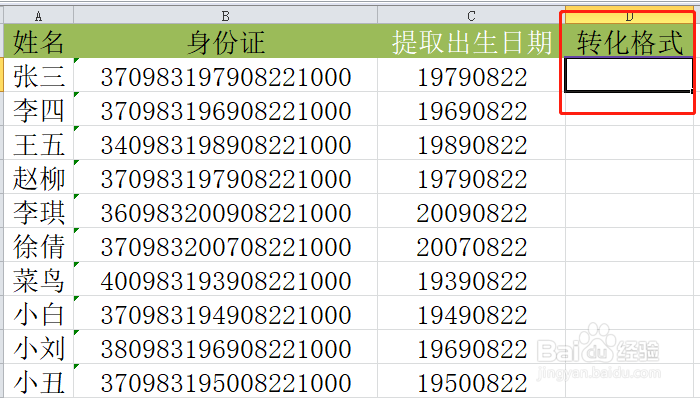
1、选中你所需要的单元格,这里我们选择D2单元格

将Excel出生日期转为年月份文本格式的两种方法

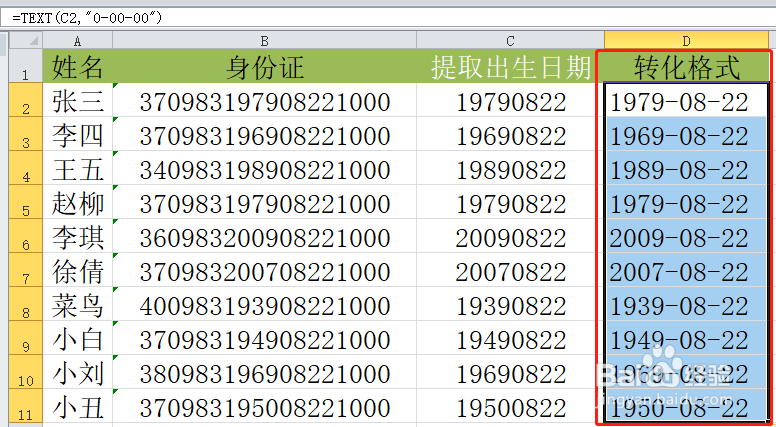
2、在D2单元格中输入公式“=Text(C2,"0-00-00")”

Text函数:将数值转换为按指定数字格式表示的文本

0-00-00:日期格式

将Excel出生日期转为年月份文本格式的两种方法

3、输入公式计算出结果,继续选择D2单元格,在D2单元格右下角有个“小加号”鼠标左键按住拖动“小加号”即可
将Excel出生日期转为年月份文本格式的两种方法

1、直接在身份证号提取出生日期转换成文本格式,这里我们继续选择D2单元格

将Excel出生日期转为年月份文本格式的两种方法

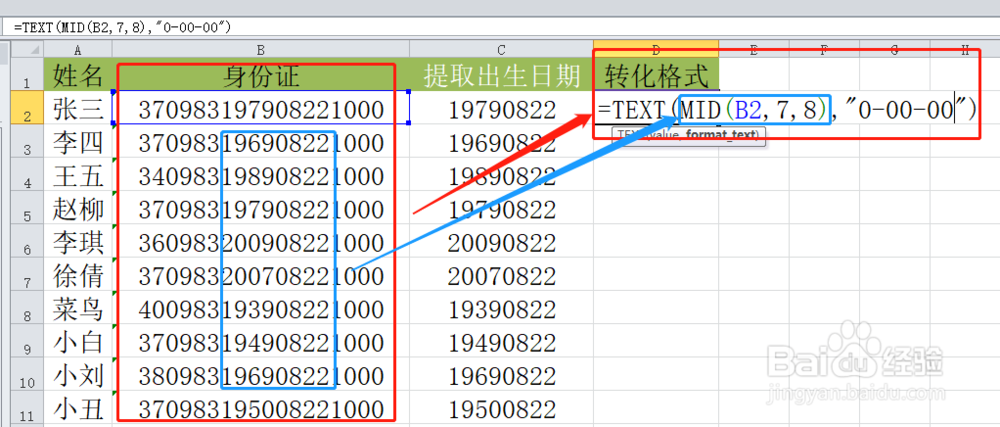
2、在D2单元格中输入公式“=Text(Mid(B2,7,8),"0-00-00")”

Mid函数:用于截取出指定数量的字符

第一参数:B2,需要提取的字符串

第二参数:7,从字串符的第7位开始提取

第三参数:8,提取8位数
将Excel出生日期转为年月份文本格式的两种方法

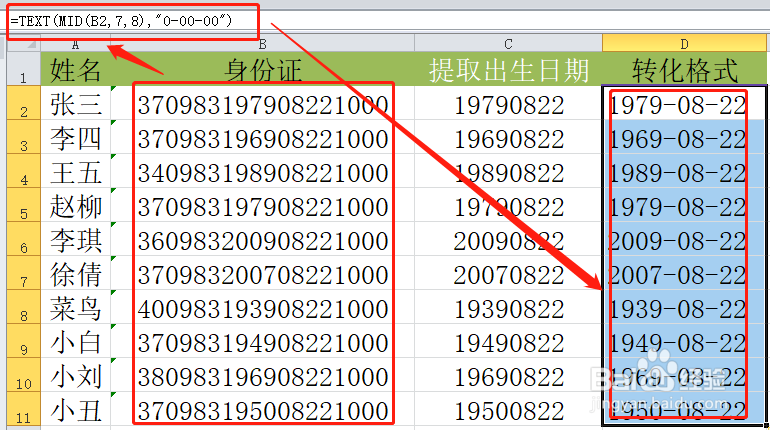
3、输入公式计算出结果,继续选择D2单元格,在D2单元格右下角有个“小加号”鼠标左键按住拖动“小加号”即可。

两种方法都比较简单快速的完成任务,你学会了吗?
将Excel出生日期转为年月份文本格式的两种方法

  • 如何把出生日期快速变成带杠格式的出生日期
  • 20190701怎么转换成年月日
  • 怎么把身份证号提取出生年月的最简单方法
  • 20180101转换成2018-01-01公式
  • Excel如何从身份证号码中提取有斜杠的出生日期
  • 热门搜索
    浙江衢州旅游 河南旅游公司 太原到海南旅游 上海春秋旅游 稻果旅游网 北京郊区旅游网 山东旅游资讯网 巴厘岛旅游地图 岛多多海岛旅游论坛 呼伦贝尔旅游景点大全