PS制作下雪效果的教程

 时间:2026-02-14 02:28:00

1、新建画布,填充为黑色(ctrl+backspace 填充)

PS制作下雪效果的教程

2、点击“滤镜”→“杂色”→“添加杂色”(选择单色)

PS制作下雪效果的教程

3、点击“滤镜”→“模糊”→“动感模糊”

PS制作下雪效果的教程

4、点击“图像”→“调整”→“阈值”设置雪花的多少

PS制作下雪效果的教程

5、点击“滤镜”→“模糊”→“高斯模糊”使雪花更佳自然

PS制作下雪效果的教程

6、图层混合模式选择“颜色减淡”即可

PS制作下雪效果的教程

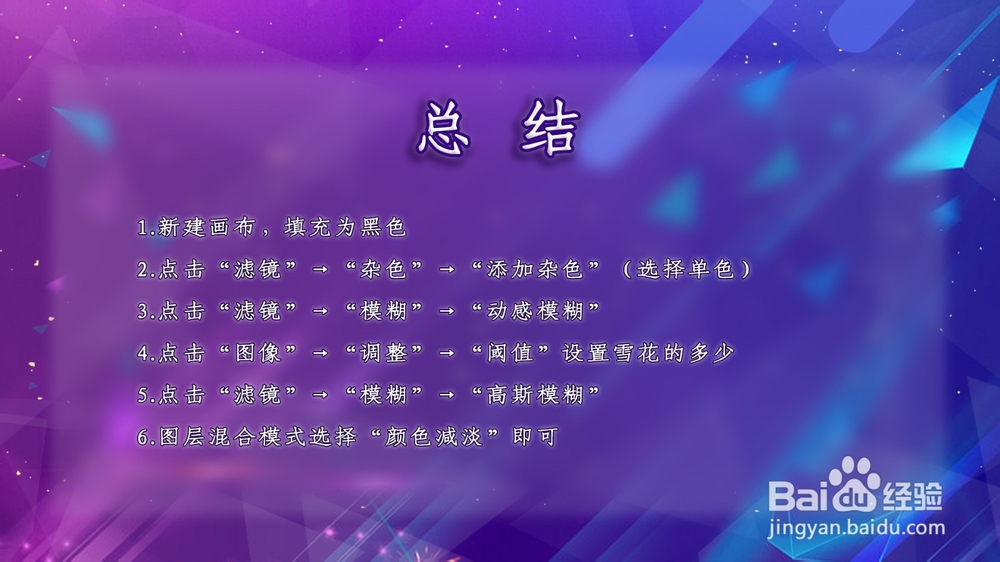
1、1.新建画布,填充为黑色

2.点击“滤镜”→“杂色”→“添加杂色”(选择单色)

3.点击“滤镜”→“模糊”→“动感模糊”

4.点击“图像”→“调整”→“阈值”设置雪花的多少

5.点击“滤镜”→“模糊”→“高斯模糊”

6.图层混合模式选择“颜色减淡”即可
PS制作下雪效果的教程

  • PS怎么制作下雪效果?
  • 如何使用内容识别填充的高级用法
  • PS怎么制作翻页效果
  • photoshop怎么制作星星闪耀效果?
  • 使用PS滤镜如何给照片制作水彩画纸效果?
  • 热门搜索
    绵阳旅游 辽宁旅游 中国旅游地图 陕西旅游 云旅游 成都旅游景点 亲子旅游 新加坡旅游攻略 甘肃旅游 新西兰旅游