苹果手机怎样更改SIM卡的PIN码

 时间:2026-05-03 10:41:56

1、在手机桌面点击设置图标

苹果手机怎样更改SIM卡的PIN码

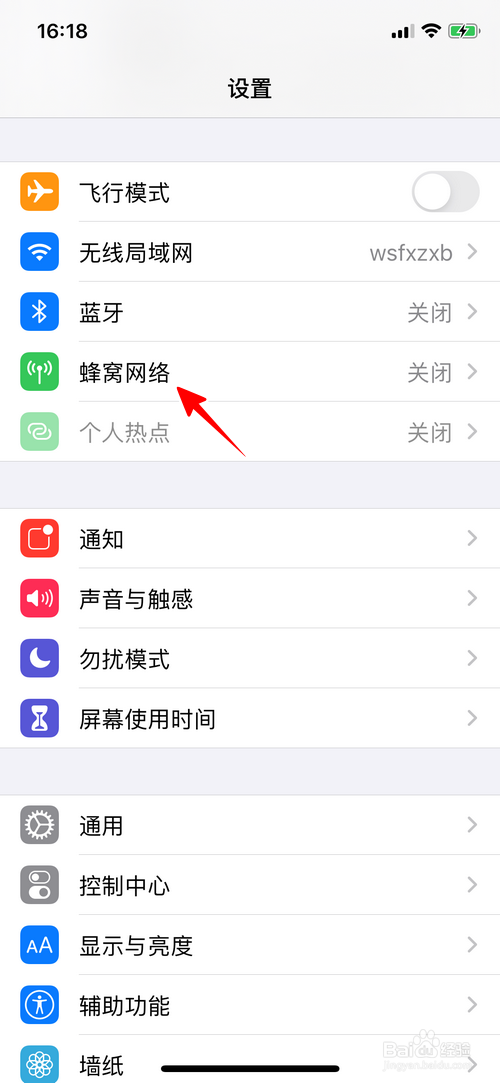
2、在设置中点击“蜂窝网络”

苹果手机怎样更改SIM卡的PIN码

3、点击“SIM卡PIN码”

苹果手机怎样更改SIM卡的PIN码

4、打开“SIM卡PIN码”的开关。

苹果手机怎样更改SIM卡的PIN码

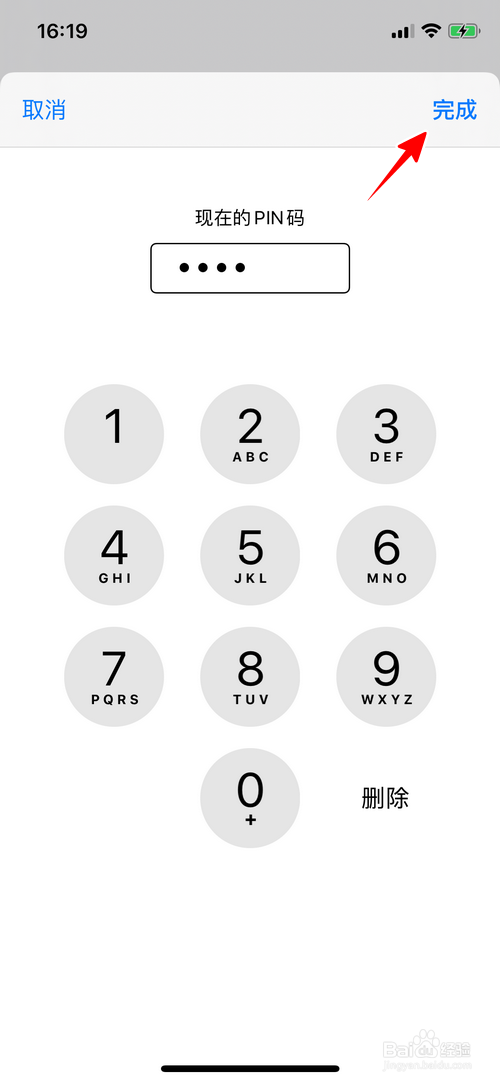
5、输入原来的PIN码,点击“完成”

苹果手机怎样更改SIM卡的PIN码

6、点击“更改PIN码”

苹果手机怎样更改SIM卡的PIN码

7、输入原来的PIN码,点击“完成”。

苹果手机怎样更改SIM卡的PIN码

8、输入新PIN码,点击“完成”

苹果手机怎样更改SIM卡的PIN码

9、再次输入新PIN码,点击“完成”即可。

苹果手机怎样更改SIM卡的PIN码

10、总结

1、点击设置图标

2、点击“蜂窝网络”-“SIM卡PIN码”

3、打开“SIM卡PIN码”开关

4、输入原来的PIN码,点击“完成”

5、点击“更改PIN码”

6、输入原来的PIN码,点击“完成”

7、输入新PIN码,点击“完成”

8、再次输入新PIN码,点击“完成”

  • 苹果手机pin码是什么在哪里设置
  • 苹果手机pin码在哪里设置
  • iPhone手机在哪设置更改PIN码?
  • 苹果手机pin码在怎么查看
  • 苹果手机SIM卡pin码在哪里设置
  • 热门搜索
    辉县旅游 人少的旅游地 奉化溪口旅游 旅游宣传广告 长沙周边旅游 上海旅游节官网 海南建设国际旅游岛 陕西杨凌旅游景点 夏季旅游鞋 到泰国旅游带多少钱