Excel怎么将高于平均分的用颜色标记出来

 时间:2024-10-12 22:39:08

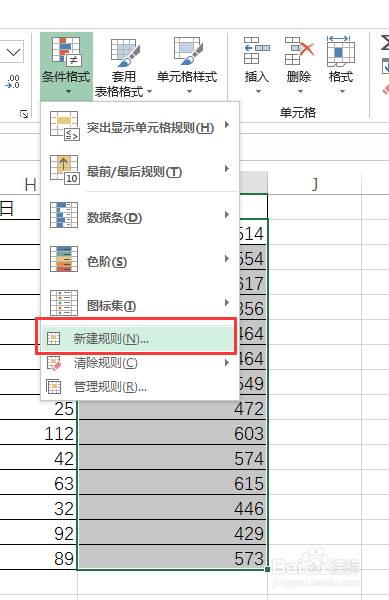
1、打开数据表格,选择需要标记的数据区域

Excel怎么将高于平均分的用颜色标记出来

2、点击【条件格式】下的【新建规则】

Excel怎么将高于平均分的用颜色标记出来

3、选择仅对高于或低于平均值的进行设置,选择【高于】

Excel怎么将高于平均分的用颜色标记出来

4、点击【格式】,然后切换到【填充】选择颜色【红色】

Excel怎么将高于平均分的用颜色标记出来

5、按照上述操作后,点击【确定】,然后继续点击【确定】即可.

Excel怎么将高于平均分的用颜色标记出来

6、总结:1.打开数据表格,选择需要标记的数据区域;2.点击【条件格式】下的【新建规则】;3.选择仅对高于或低于平均值的愉桴狁焕进行设置,选择【高于】;4.点击【格式】,然后切换到【填充】选择颜色【红色】;5.按照上述操作后,点击【确定】,然后继续点击【确定】即可。

  • excel如何特殊显示高于或低于平均值的数据?
  • excel单元格就会自动填充绿色背景的方法
  • 三维簇状柱形图怎么弄
  • 利用rank函数降序排列
  • 利用条件格式将字体设为红色
  • 热门搜索
    巴厘岛旅游地图 辽宁省旅游局官网 黄石公园旅游 佰程旅游网 庐山旅游网 北京市旅游局网站 敦煌旅游路线 辽宁丹东旅游 金马太极地旅游区 云南河口旅游攻略