PR“Alpha发光”效果制作炫酷广告

 时间:2024-10-12 00:59:42

1、新建项目、序列,完成素材管理,将素材导入视频轨道上,如图所示。

PR“Alpha发光”效果制作炫酷广告

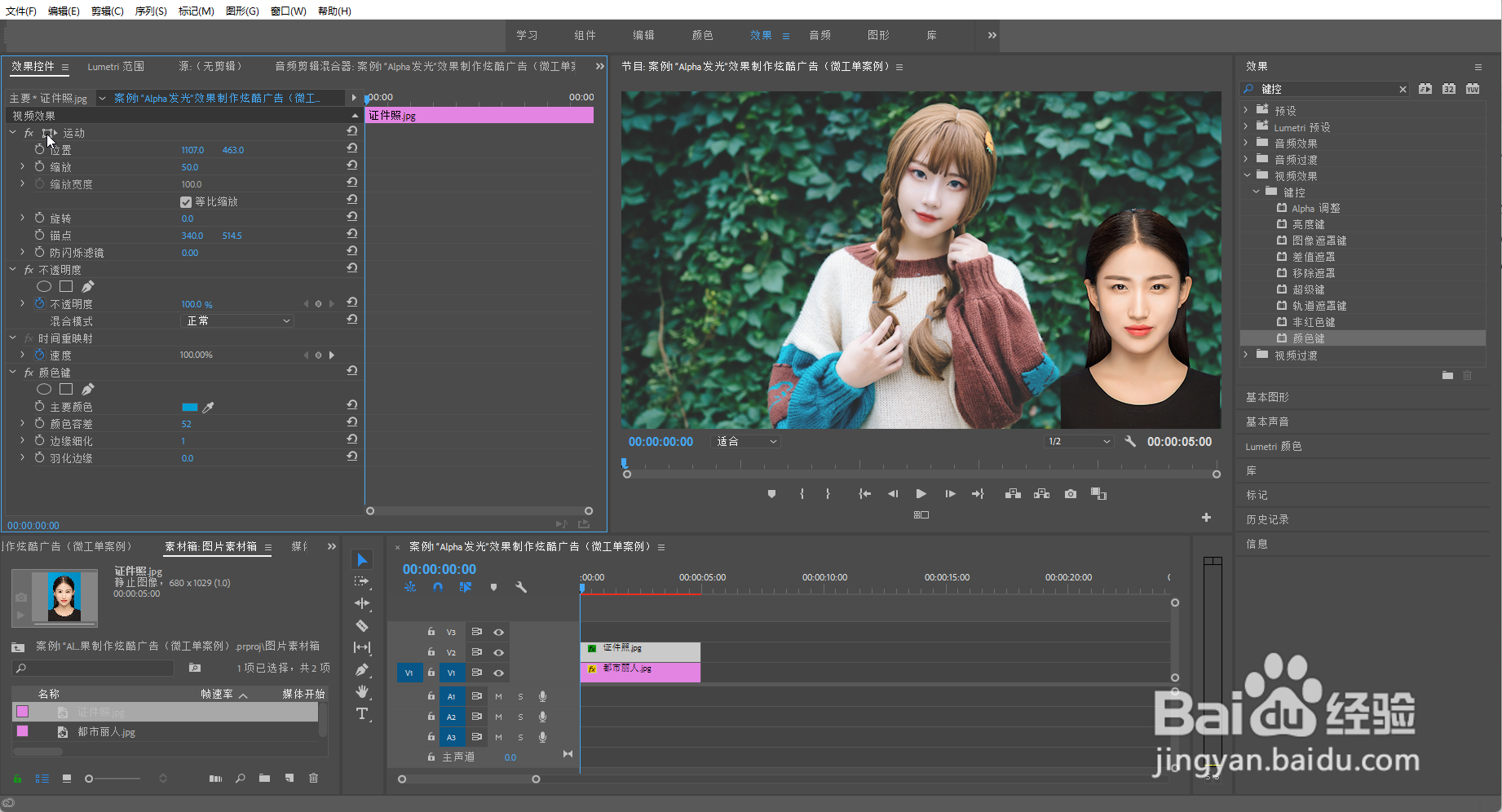
2、将证件照导入视频轨道2,添加颜色键效果,在效果控件面板上,完成设置,如图所示。
PR“Alpha发光”效果制作炫酷广告

3、将渐变效果添加到都市丽人上,添加蒙版效果,在效果控制面板上,完成设置,如图所示。
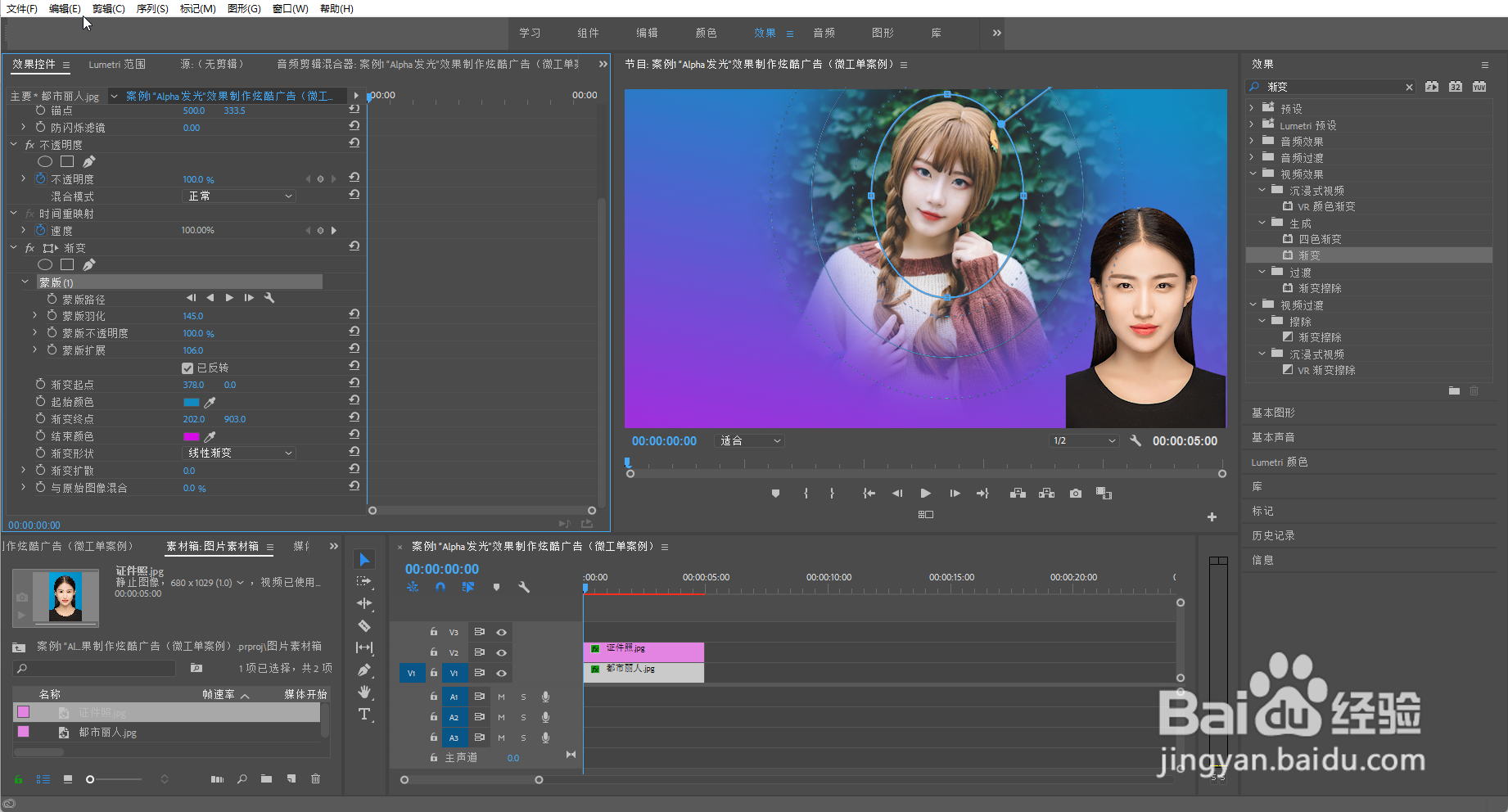
PR“Alpha发光”效果制作炫酷广告

4、将“Alpha发光”效果添加到证件照素材上,在效果控件面板上,完成设置,如图所示。
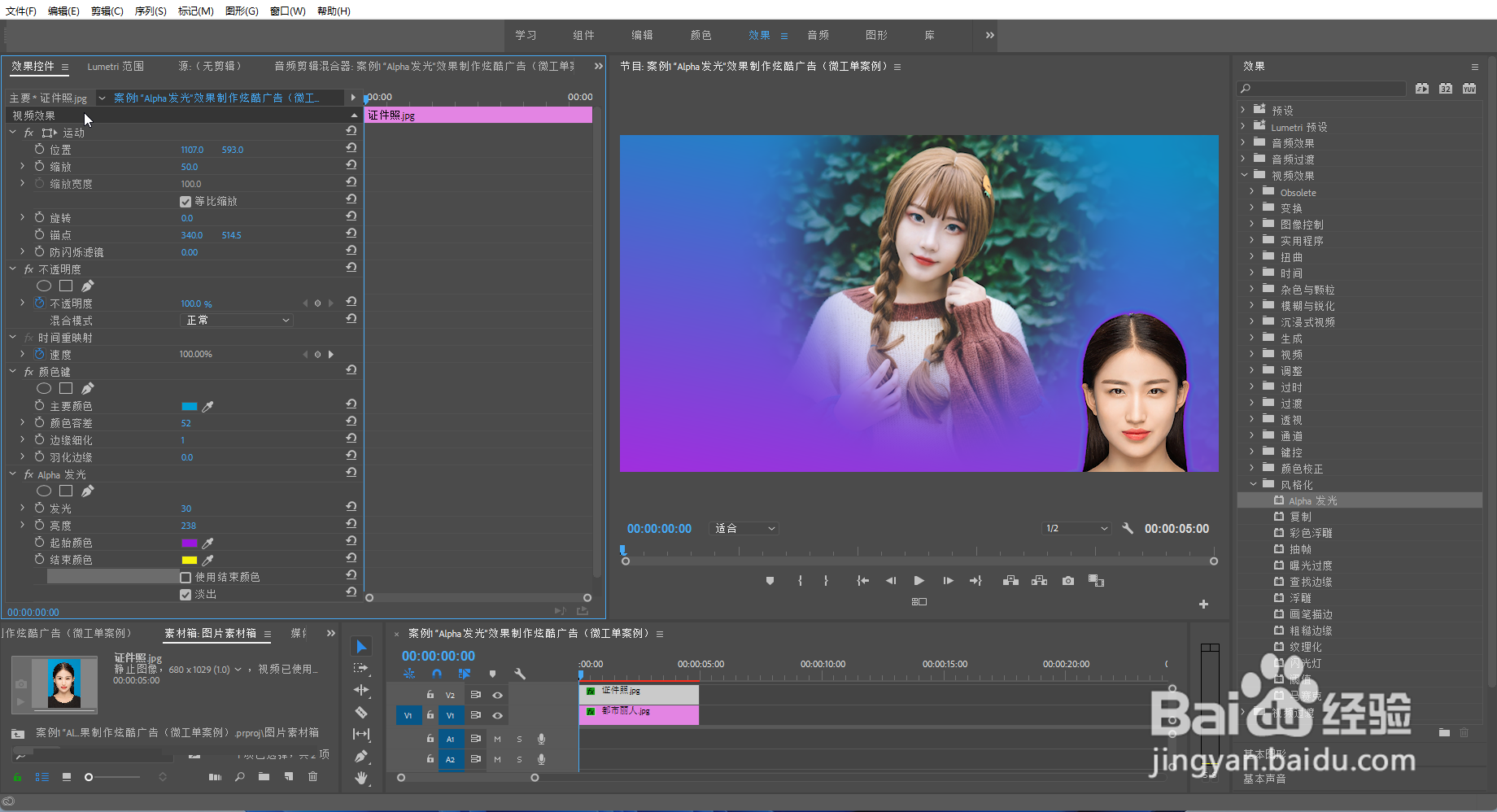
PR“Alpha发光”效果制作炫酷广告

5、选择都市丽人,设置渐变动态效果,如图所示。

PR“Alpha发光”效果制作炫酷广告

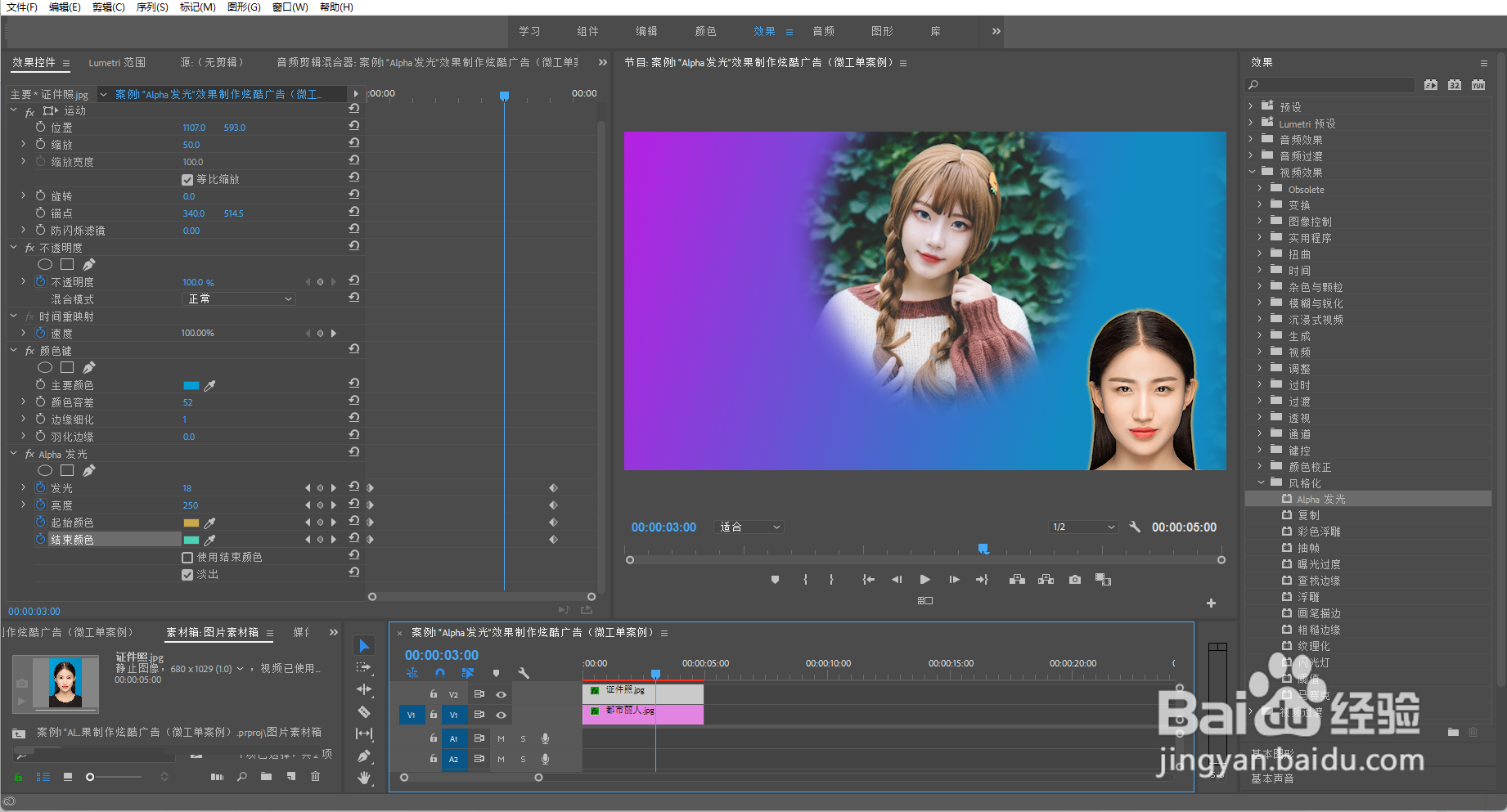
6、选择证件照,设置“Alpha发光”动态效果,如图所示。

PR“Alpha发光”效果制作炫酷广告

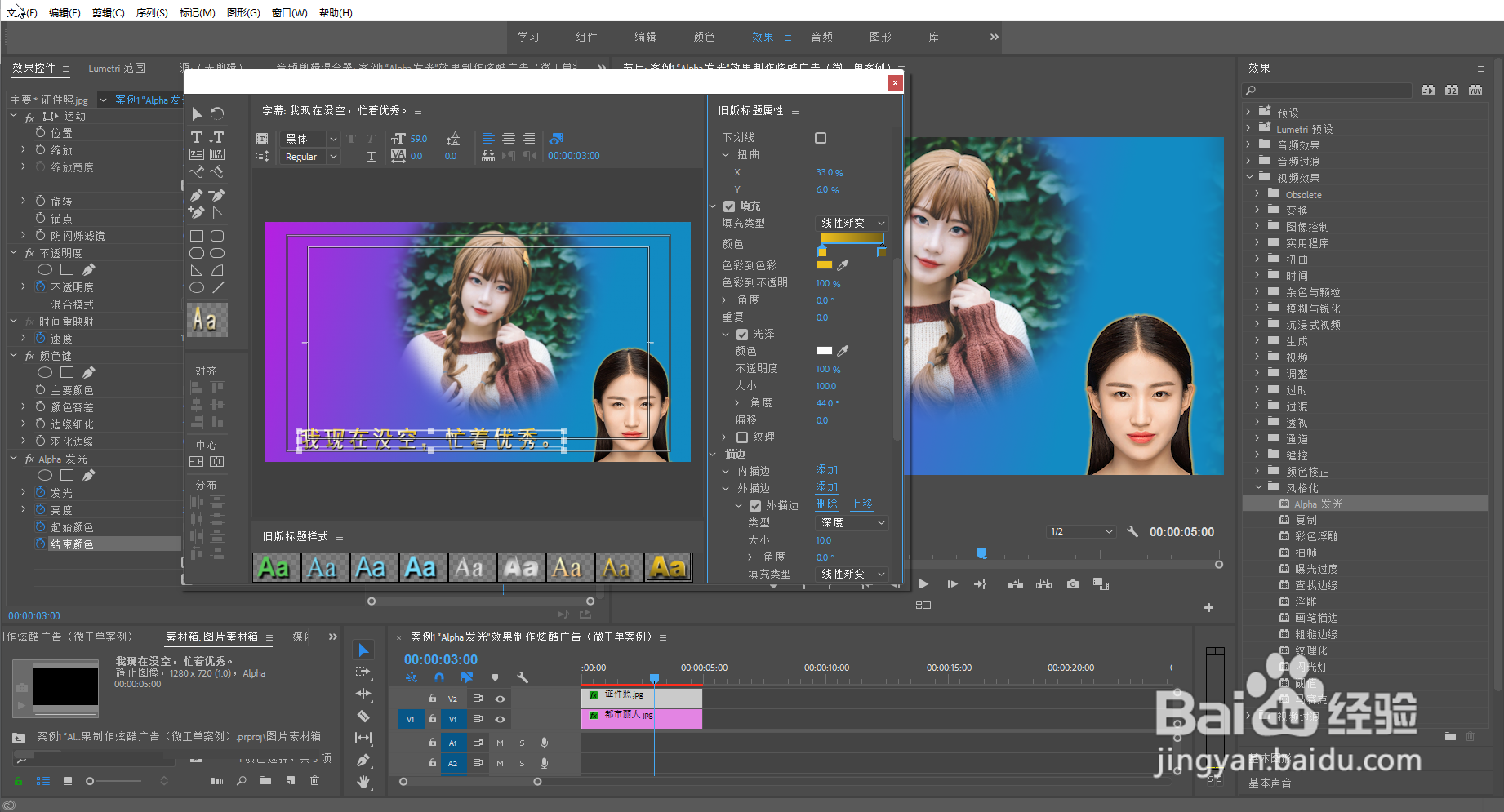
7、添加字幕,设置字幕效果,如图所示。

PR“Alpha发光”效果制作炫酷广告

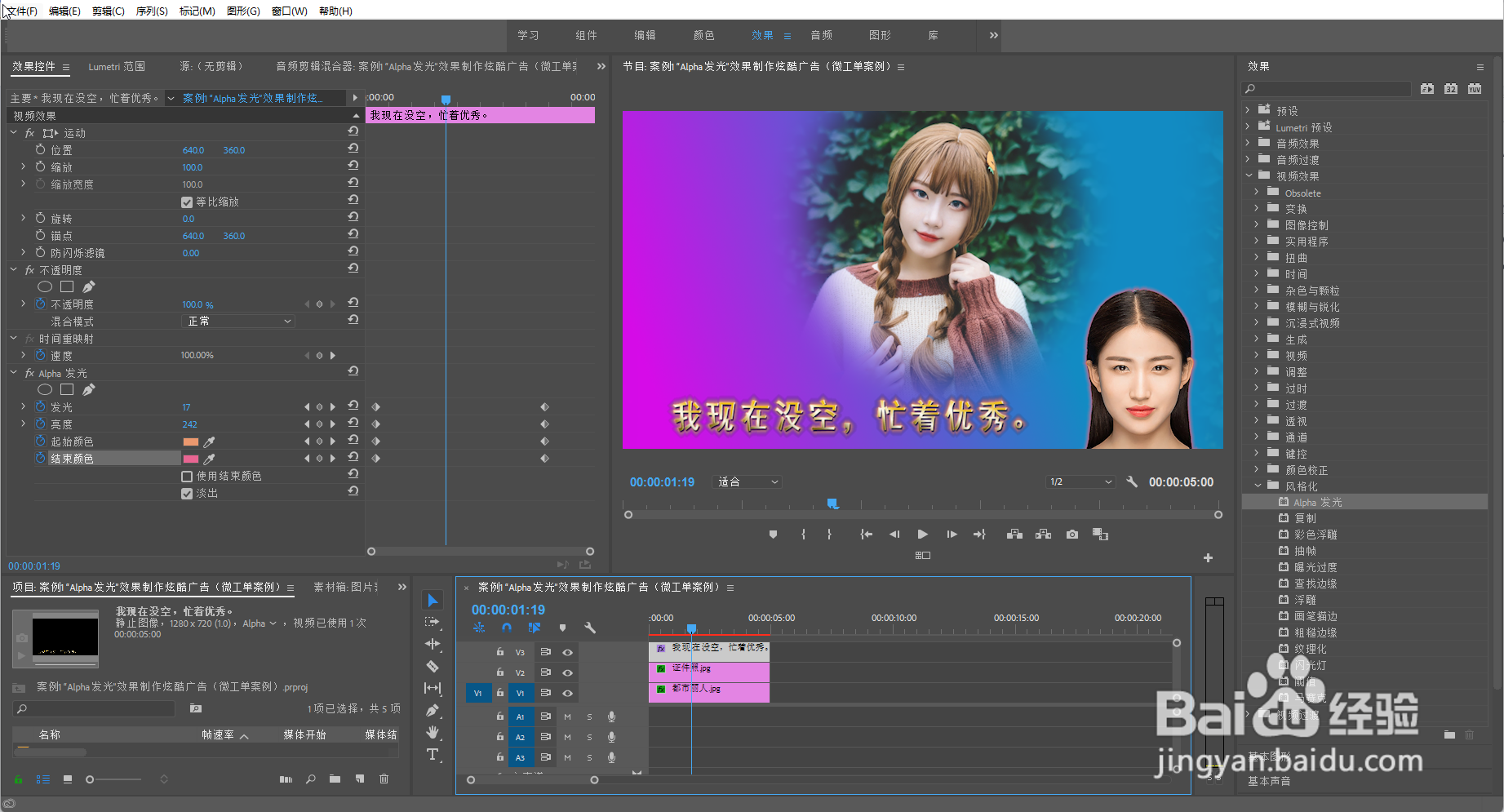
8、选择字幕,添加并且设置“Alpha发光”动态效果,如图所示。

PR“Alpha发光”效果制作炫酷广告
  • pr怎么调节音频音量大小
  • PR调节音频音量大小的操作方法
  • pr声音大小怎么调
  • pr如何实现画中画效果
  • pr怎么添加字幕
  • 热门搜索
    瓦房店旅游 去台湾旅游注意事项 旅游调查问卷 旅游网站模板下载 刘公岛旅游攻略 聊斋旅游区 古徽州文化旅游区 苏州旅游公司 西安到华山旅游攻略 甘肃旅游网