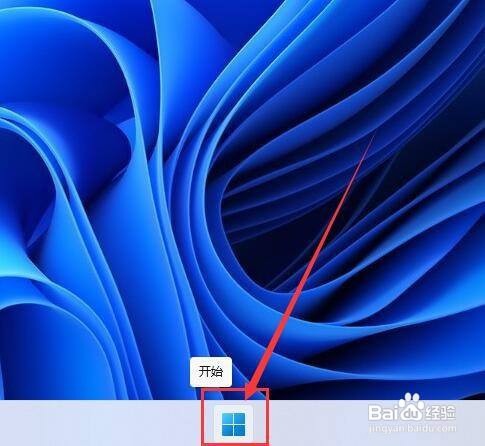
1、打开“Windows 11”系统桌面,在下方的任务栏中找到“开始”图标,如图所示。
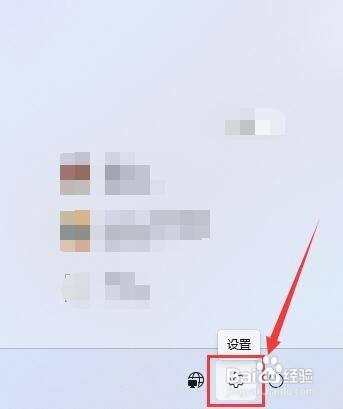
2、进入“开始”菜单后,点击“设置”按钮进入,如图所示。
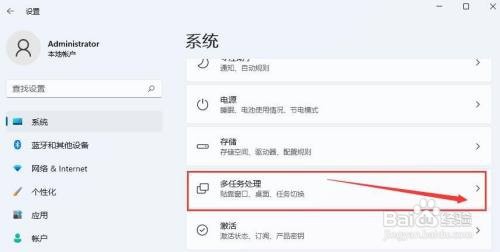
3、进入“系统”设置界面后,选择“多任务处理”选项进入,如图所示。
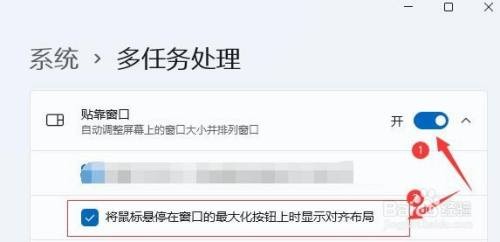
4、进入界面后,将“贴靠窗口”开关拉至“开”位置后,同时勾选“将鼠标悬停在窗口的最大化按钮上时显示对齐布局”即可,如图所示。
时间:2026-04-23 20:51:23
1、打开“Windows 11”系统桌面,在下方的任务栏中找到“开始”图标,如图所示。
2、进入“开始”菜单后,点击“设置”按钮进入,如图所示。
3、进入“系统”设置界面后,选择“多任务处理”选项进入,如图所示。
4、进入界面后,将“贴靠窗口”开关拉至“开”位置后,同时勾选“将鼠标悬停在窗口的最大化按钮上时显示对齐布局”即可,如图所示。
