1、打开visual studio2010,选择“文件”->新建->项目,进入新建项目也页。选择编译语言“C#”,Windows项目的Windows窗体应用程序。设置项目名为“OpenImageFile”。

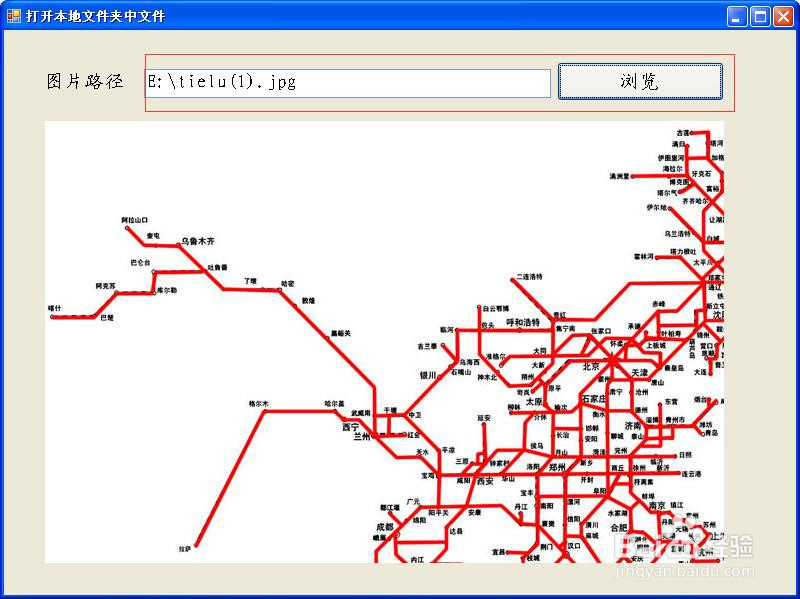
2、选择Form窗体,在右侧找到text属性,设置为“打开本地文件夹中文件”。设置窗体打下为“800*600”,字体“楷体_GB2312, 14.25pt”。

3、拖一个label控件,设置Text为“图片路径”,拖一个TextBox,设置name为“tb_path”,放一个按钮,Text为浏览(btn_brow),最后在页面上加一个“pictureBox1”控件,用来显示本地的图片。

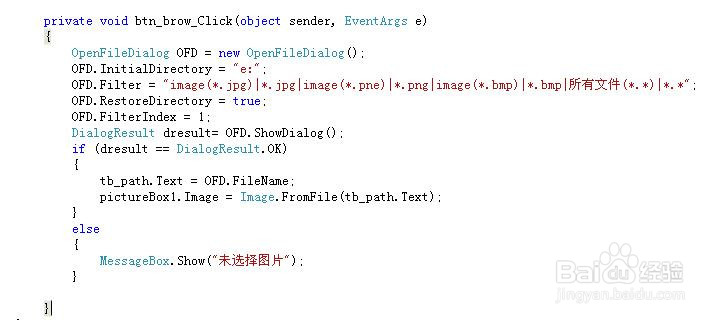
4、在代码设计页面创建一个OpenFileDialog对象“OFD”,OpenFileDialog OFD = new OpenFileDialog();
我们来看看"OFD"的常用属性:
InitialDirectory 对话框的初始目录Filter 要在对话框中显示的文件筛选器,例如,"文本文件(*.txt)|*.txt|所有文件(*.*)||*.*"FilterIndex 在对话框中选择的文件筛选器的索引,如果选第一项就设为1RestoreDirectory 控制对话框在关闭之前是否恢复当前目录FileName 第一个在对话框中显示的文件或最后一个选取的文件Title 将显示在对话框标题栏中的字符AddExtension 是否自动添加默认扩展名CheckPathExists 在对话框返回之前,检查指定路径是否存在DefaultExt 默认扩展名DereferenceLinks 在从对话框返回前是否取消引用快捷方式ShowHelp 启用"帮助"按钮ValiDateNames 控制对话框检查文件名中是否不含有无效的字符或序列

5、设置OFD对话框初识目录为“E盘”,OFD.InitialDirectory = "e:";
设置OFD的筛选器,OFD.Filter ="image(*.jpg)|*.jpg|image(*.pne)|*.png|image(*.bmp)|*.bmp|所有文件(*.*)|*.*";
运行程序,我们点击运行,发现对话框目录在“E盘”,文件类型就是我们设计的这几个。

6、用DialogResult dresult= OFD.ShowDialog()打开文本对话框,选择了文件(dresult == DialogResult.OK)在textbox控件中显示路径。

7、其他准备工作基本上都做好了,现在来设计在在“pictureBox1”中显示图片,完成后续的工作。
pictureBox1.Image = Image.FromFile(tb_path.Text);
具体代码如下:
8、ok,现在我们就来测试软件。编译运行软件。浏览选择图片,确定。浏览之后自动显示了我们选择的图片