LabVIEW 如何创建FOR循环

 时间:2026-02-14 14:20:36

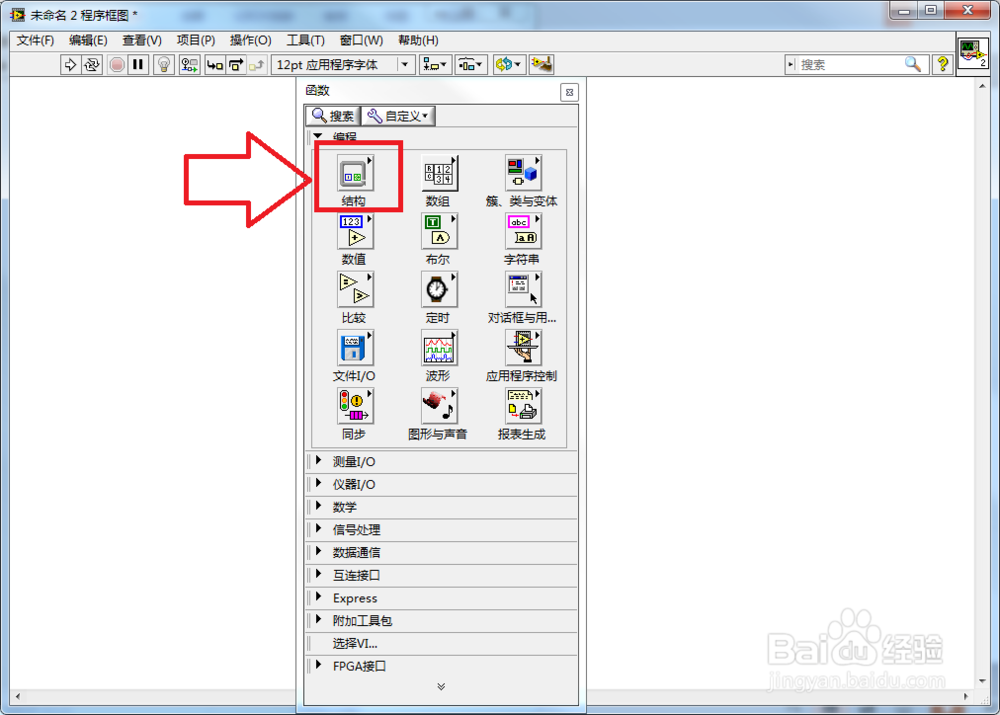
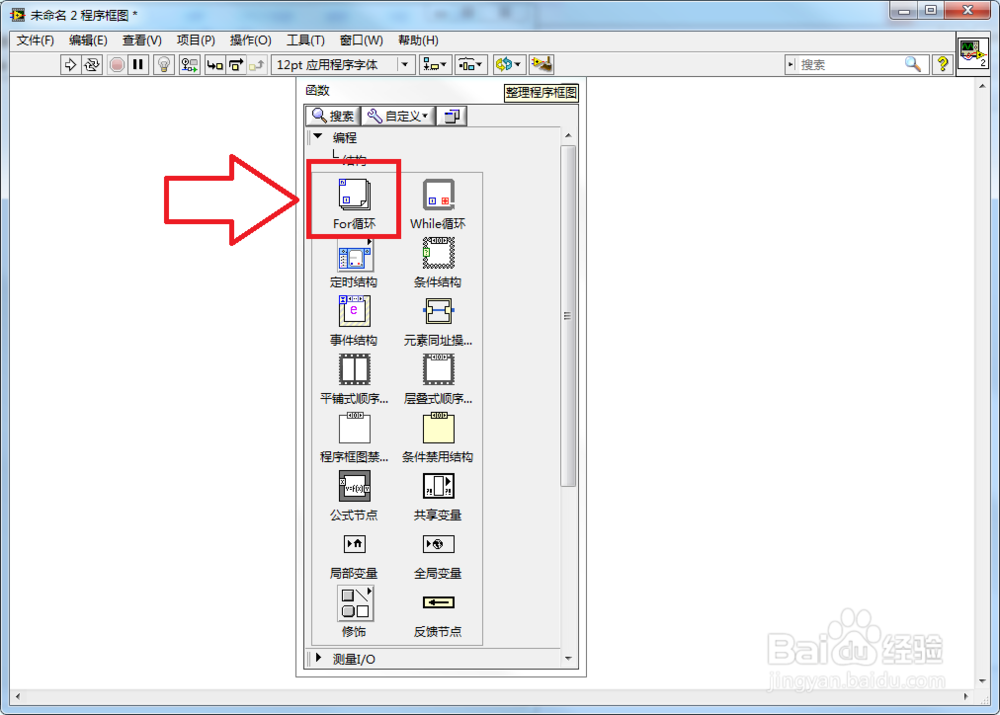
1、首先创建一个VI程序,然后打开程序框图,单击鼠标右键打开函数选板,然后选择结构函数子选板;
LabVIEW 如何创建FOR循环

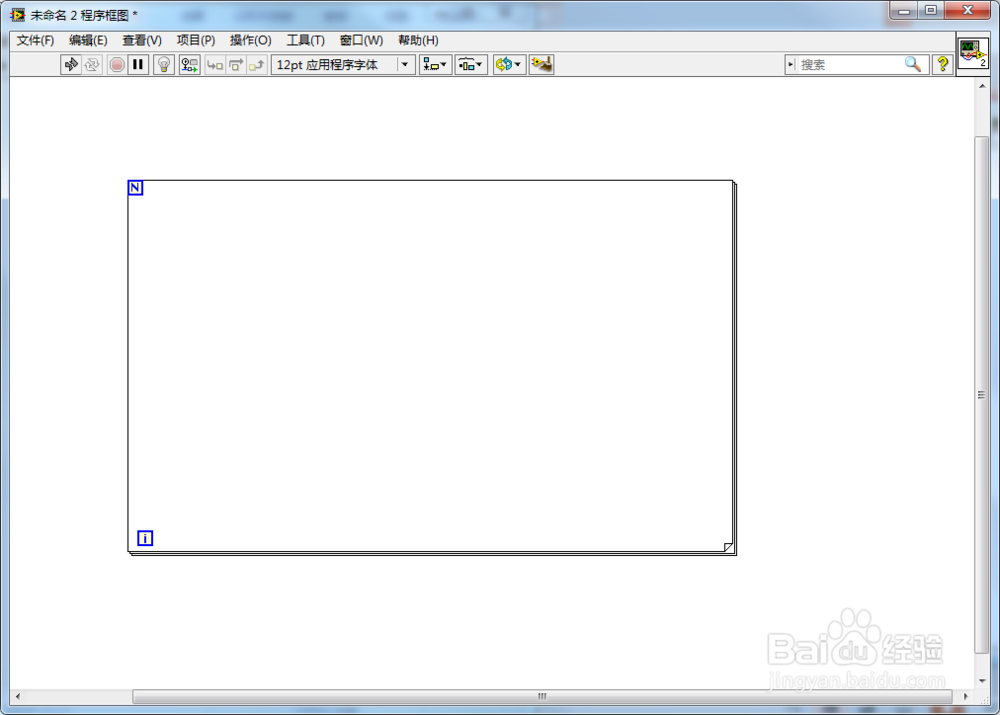
2、在结构子选板中选择For循环函数,然后在程序框图中拖出For循环函数;
LabVIEW 如何创建FOR循环

LabVIEW 如何创建FOR循环

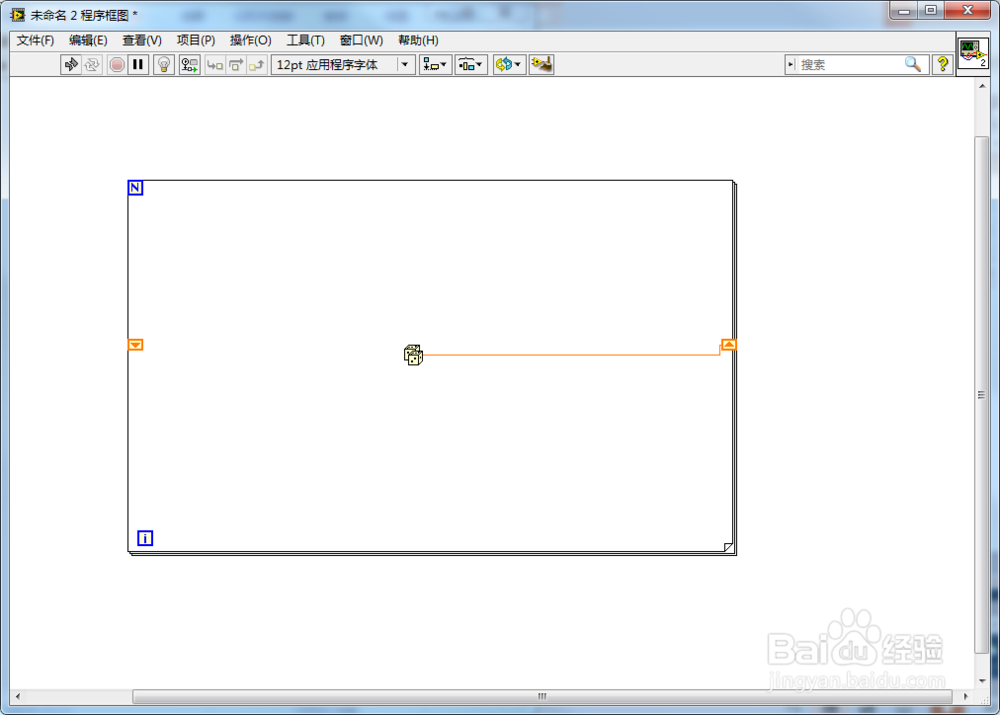
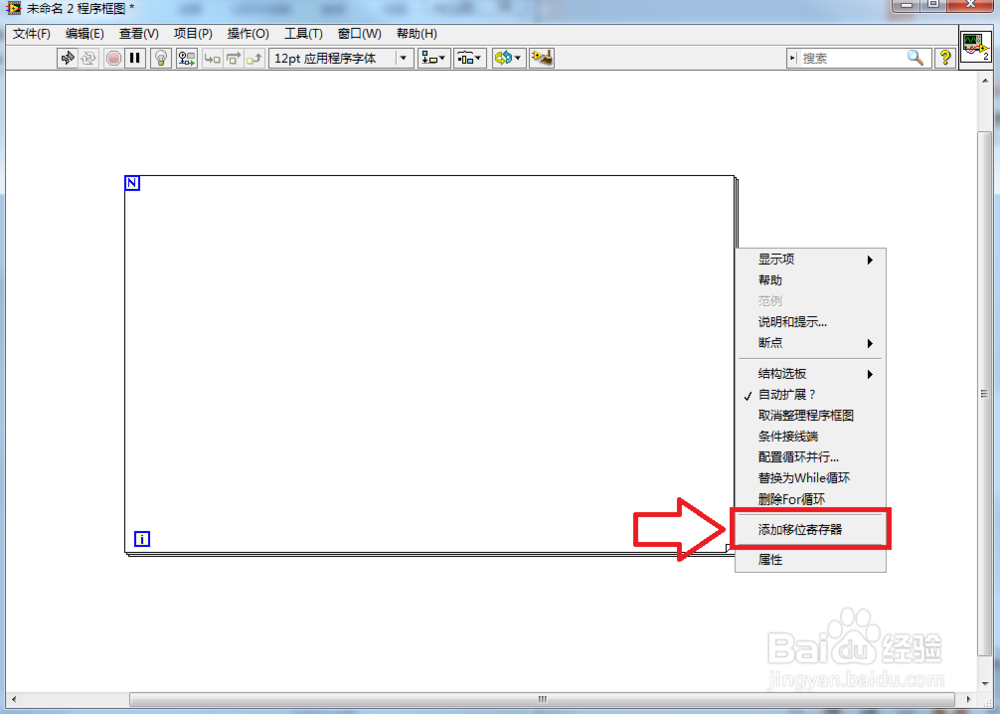
3、在For循环边框右侧单击鼠标右键,在弹出的菜单中选择添加移位寄存器;
LabVIEW 如何创建FOR循环

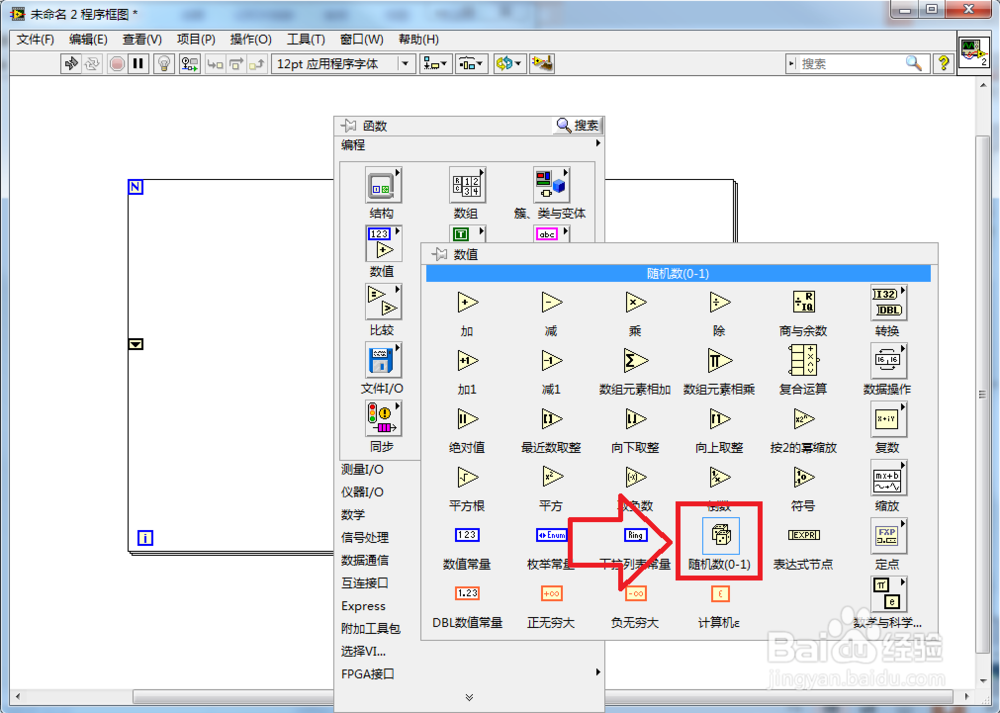
4、打开函数选板,在数值子选板中选择随机数函数,将其放入For循环内,然后将其与右侧移位寄存器连线;
LabVIEW 如何创建FOR循环

LabVIEW 如何创建FOR循环

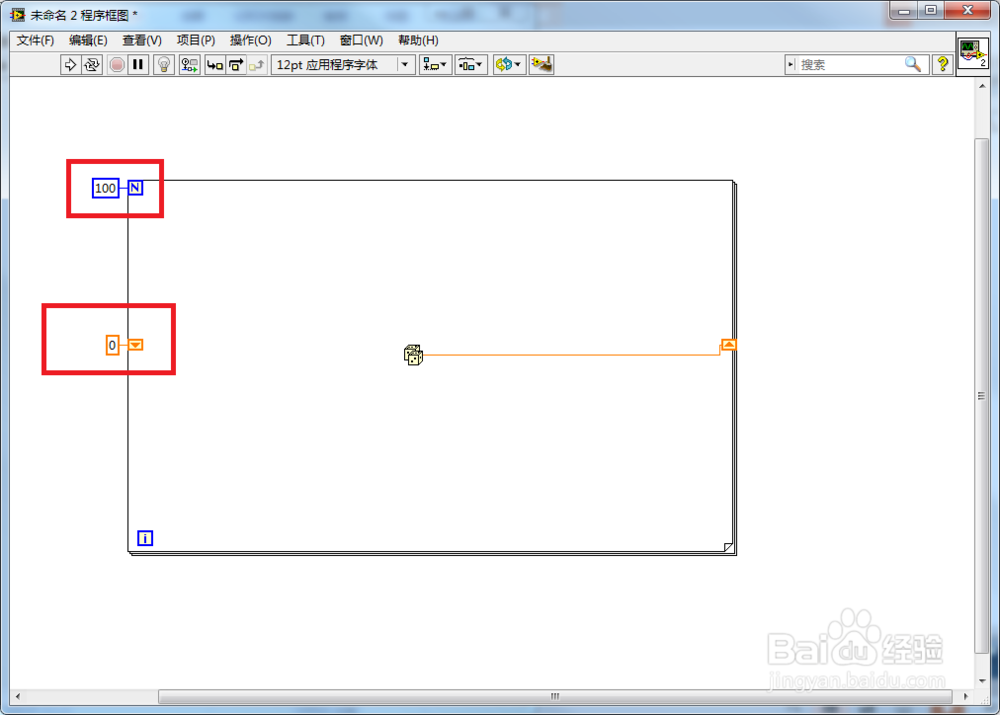
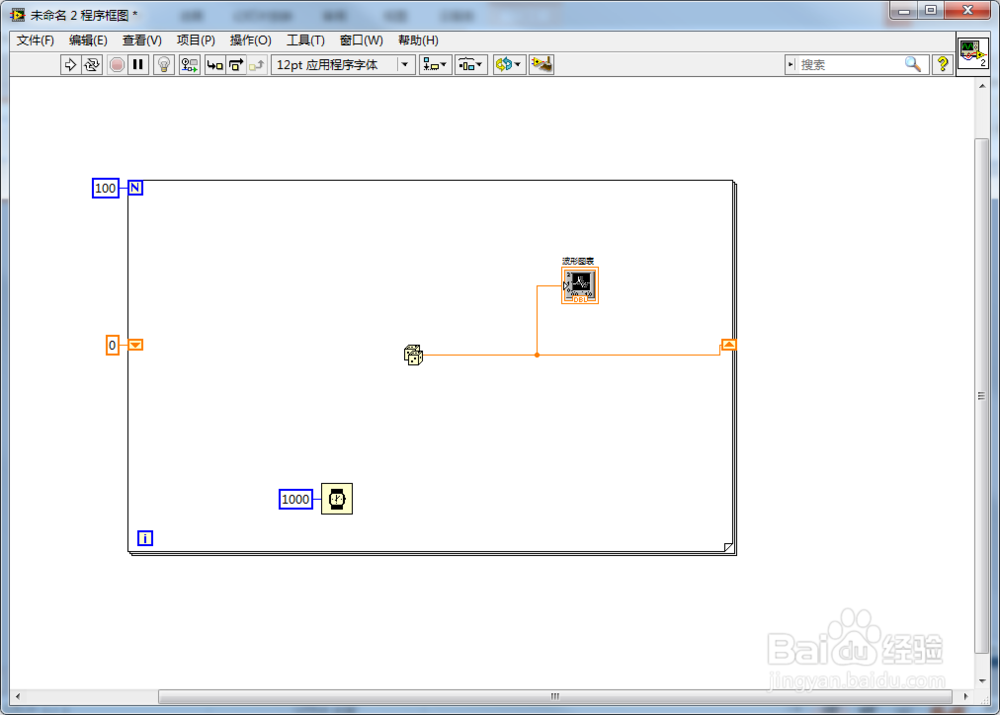
5、将计数总数设置为100,左侧移位寄存器赋值为0;

LabVIEW 如何创建FOR循环

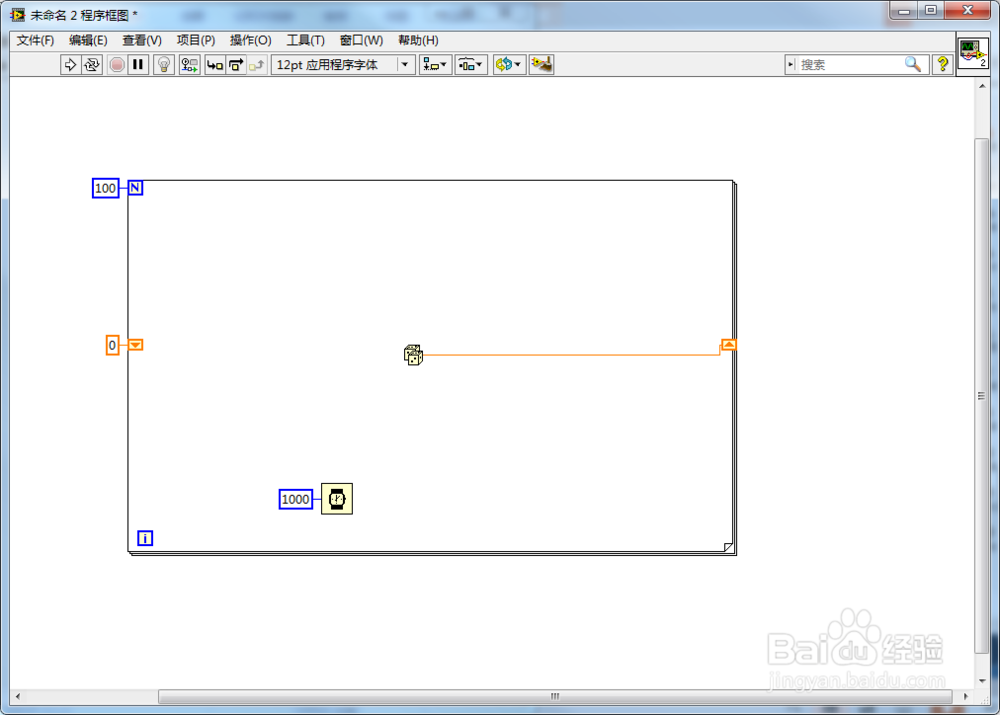
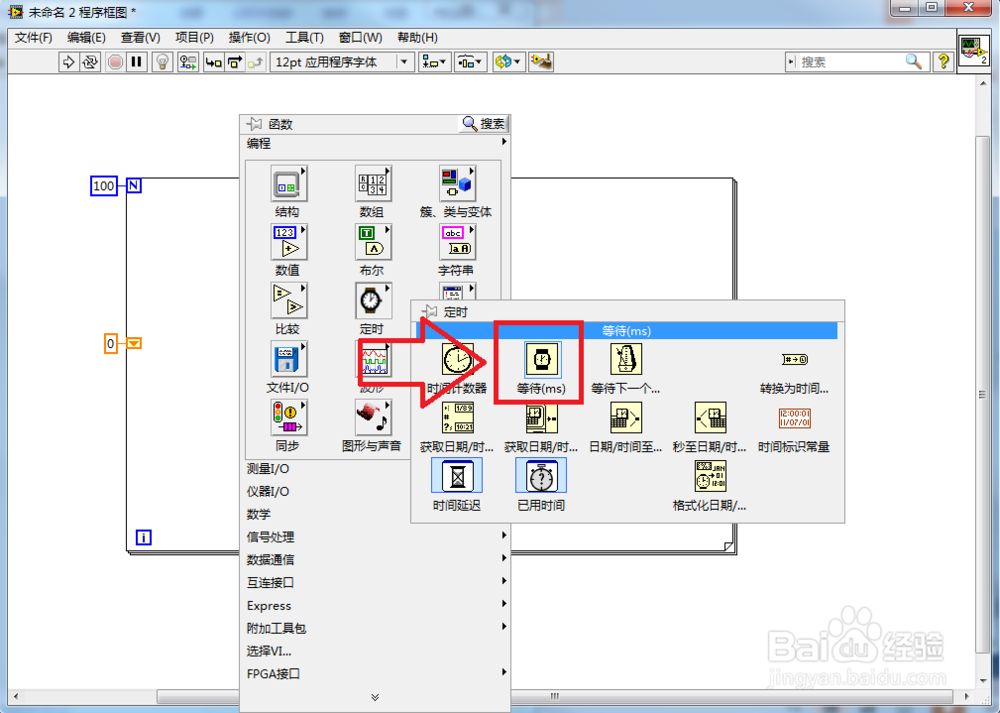
6、在函数选板中打开定时子选板,然后选择其中的等待函数并创建在循环内,然后赋值为1000;
LabVIEW 如何创建FOR循环

LabVIEW 如何创建FOR循环

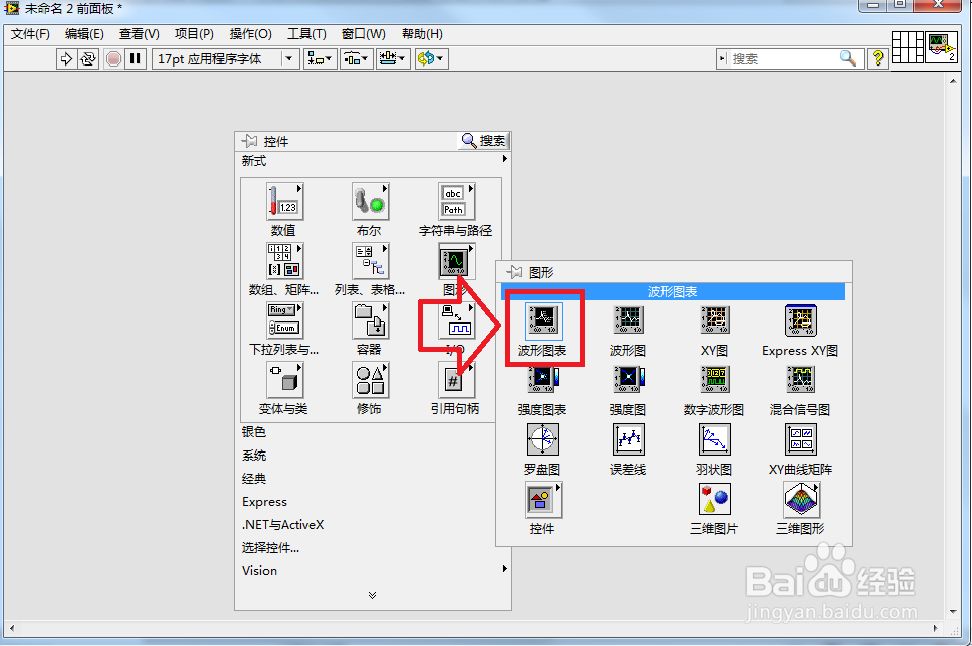
7、在For循环内创建波形图表函数,然后将其按照下图连线;

LabVIEW 如何创建FOR循环

LabVIEW 如何创建FOR循环

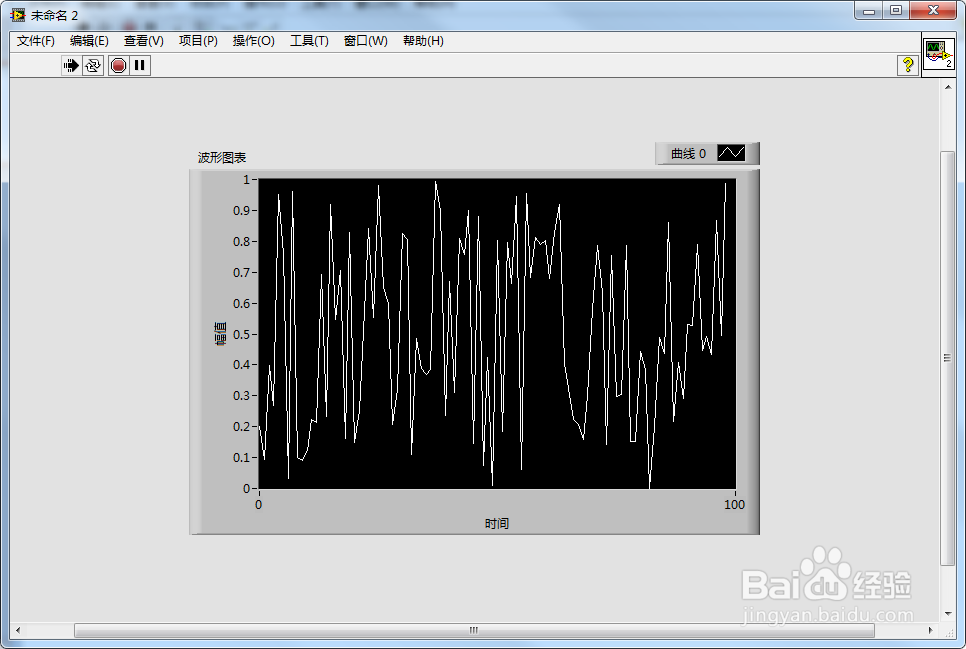
8、运行程序,就会出现如下图所示的图像。

LabVIEW 如何创建FOR循环

  • Labview中商与余数的两种简单用法
  • Labview新手入门-条件结构训练
  • LabVIEW For循环的使用方法
  • Labview新手入门之条件选择结构
  • 在LabVIEW里面使用设置文件位置函数
  • 热门搜索
    丹东凤凰山旅游 庐山旅游网 北京房山旅游 湖南省旅游景点大全 广东国际旅游文化节 福州旅游公司 张北旅游景点大全 北戴河旅游网 黔东南旅游网 黄龙旅游集散中心