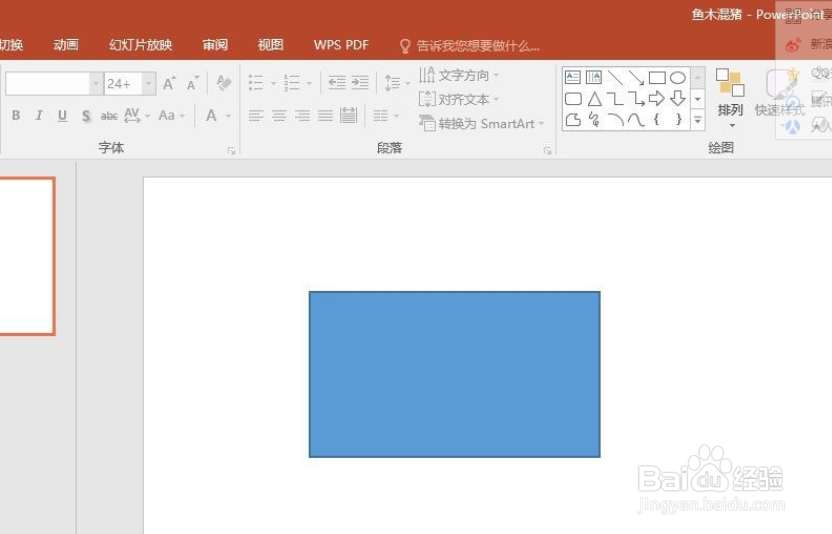
1、打开PPT,插入或者选择要制作动画的对象,如下图眠付所示。
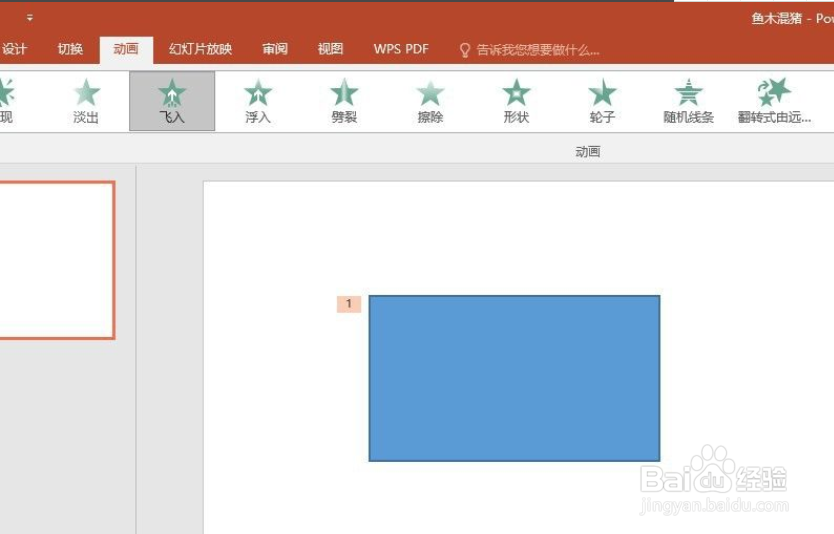
2、选择对象,点击“动画”选项卡,为对象添加一种动画效果,如下图所示。
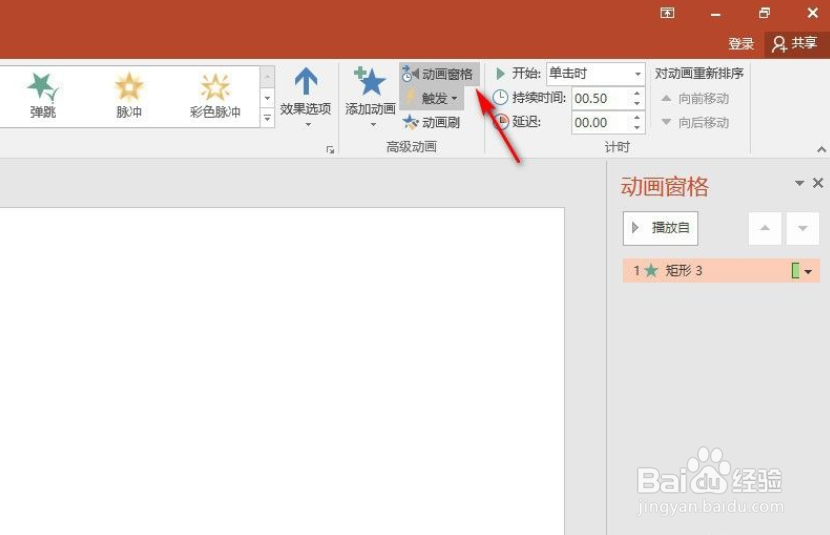
3、点击“动画窗格”,打开右侧的动画窗格列表,如下图所示
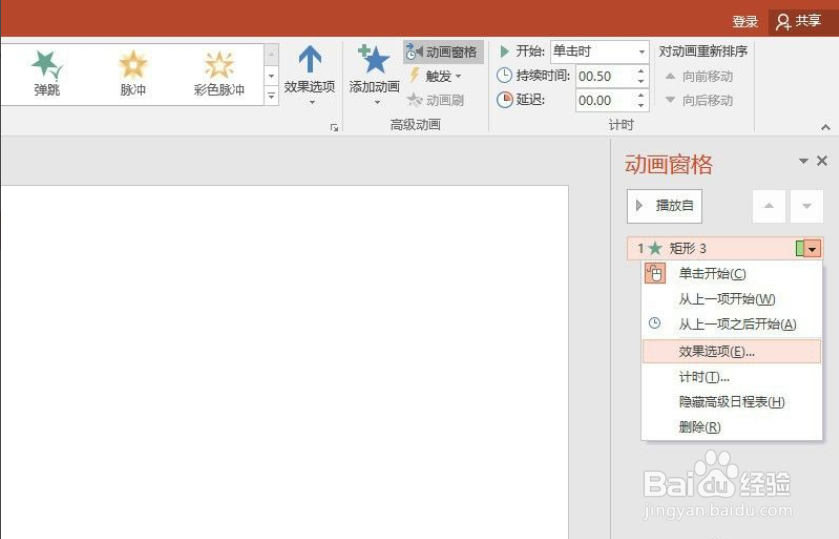
4、右键点击创建动画的对象,选择“效果选项”选项,如下图所示。
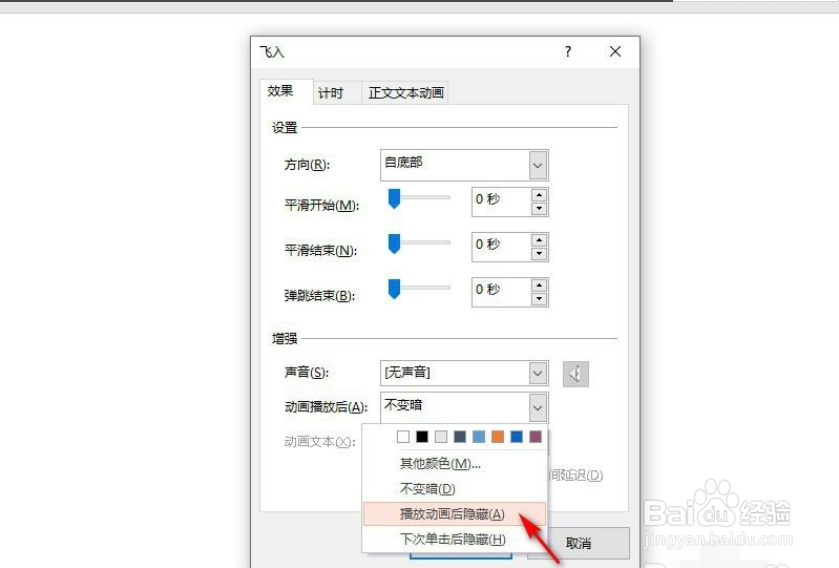
5、在弹出的对话框中的“动画播腊距珠放后”列表中选择“播放动画后隐藏涛侧”,如下图所示,这样就在PPT中做好了播放动画后隐藏效果。
时间:2026-05-03 10:33:18
1、打开PPT,插入或者选择要制作动画的对象,如下图眠付所示。
2、选择对象,点击“动画”选项卡,为对象添加一种动画效果,如下图所示。
3、点击“动画窗格”,打开右侧的动画窗格列表,如下图所示
4、右键点击创建动画的对象,选择“效果选项”选项,如下图所示。
5、在弹出的对话框中的“动画播腊距珠放后”列表中选择“播放动画后隐藏涛侧”,如下图所示,这样就在PPT中做好了播放动画后隐藏效果。
