1、打开一个需要编辑的excel表格。

2、选中所有数据。

3、点击“插入”菜单。

4、点击“数据透视表”。

5、点击“现有工作表”。

6、选择一个空白的单元格位置。
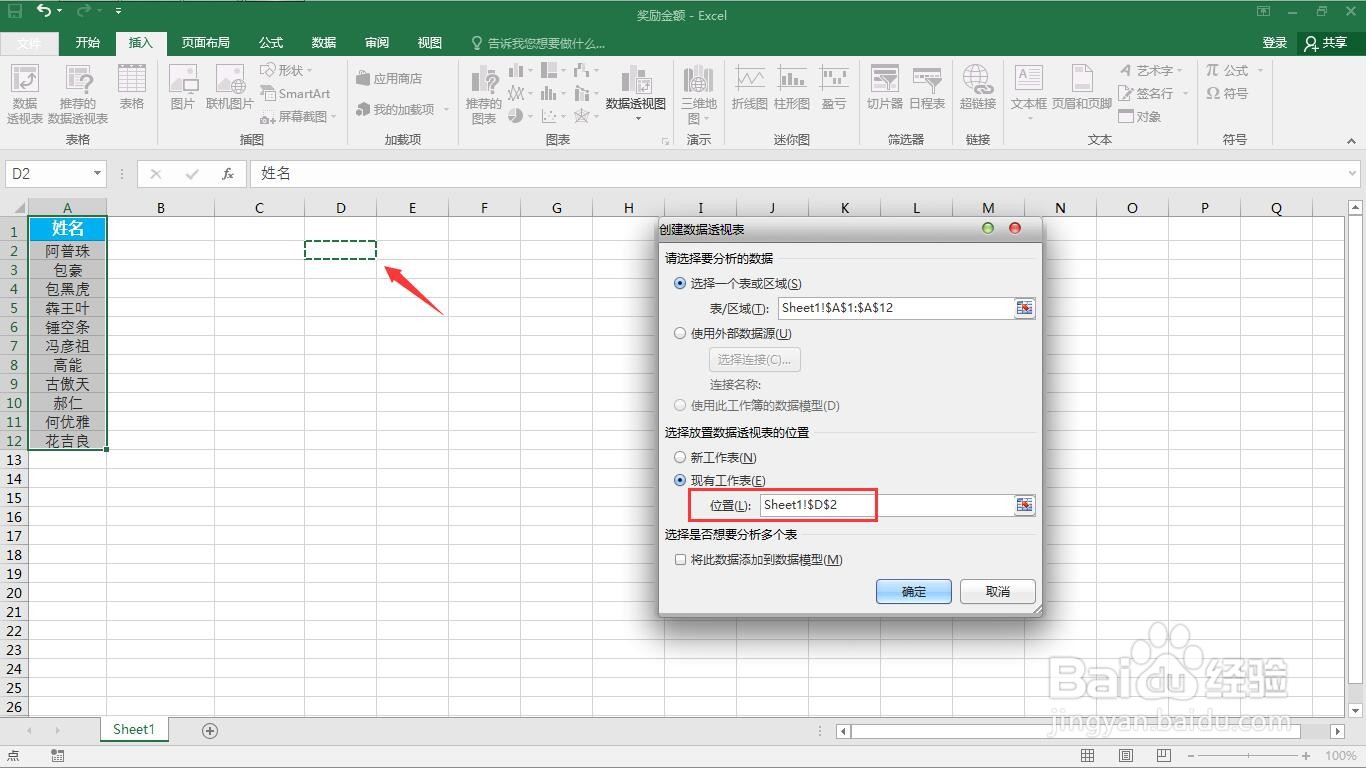
7、点击“确定”按钮。

8、勾选“水果”,并将其拖动到筛选器。

9、点击“选项”。

10、点击“显示报表筛选页”。

11、看到当前工作簿的最下方生成了多个工作表。

12、点击“选定全部工作表”。
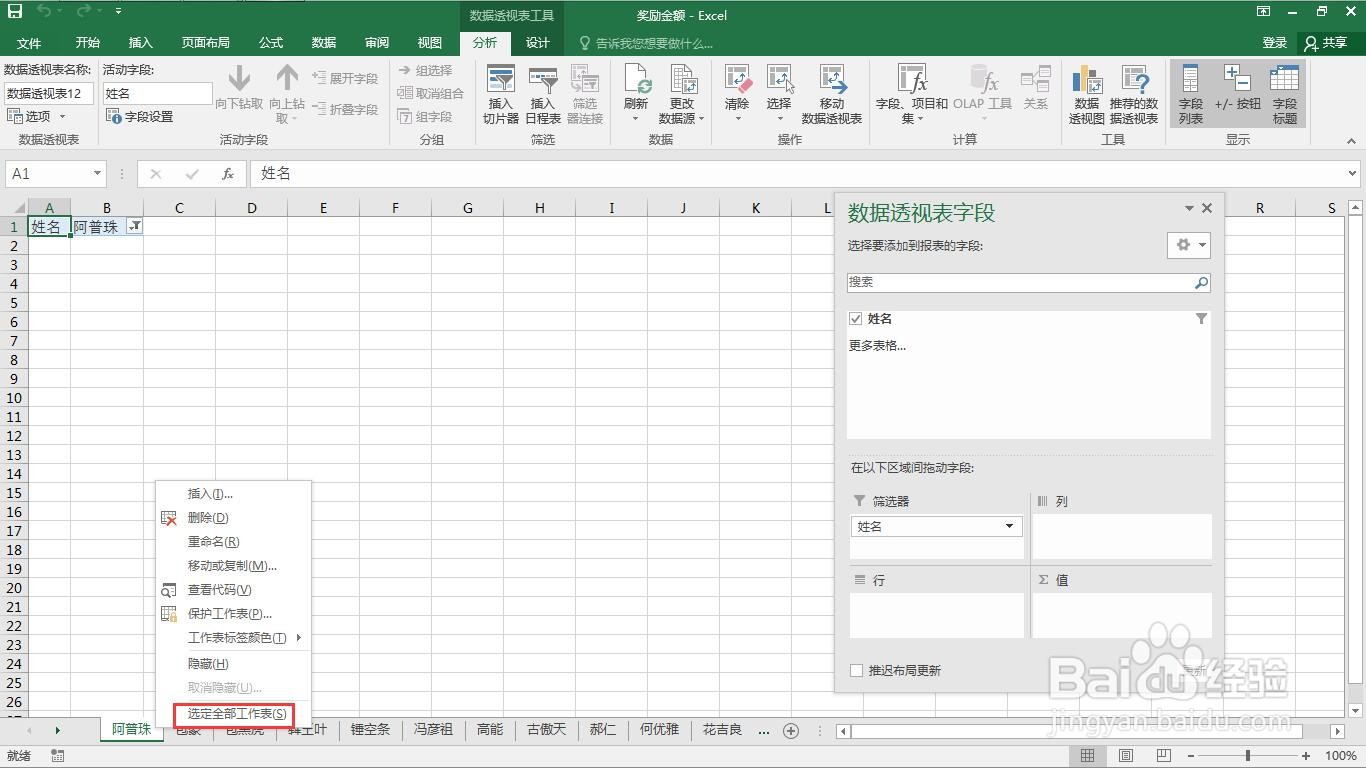
13、右键点击清除所有内容。

14、这样就完成了快速创建多个工作表。

时间:2026-04-23 12:59:14
1、打开一个需要编辑的excel表格。
2、选中所有数据。
3、点击“插入”菜单。
4、点击“数据透视表”。
5、点击“现有工作表”。
6、选择一个空白的单元格位置。
7、点击“确定”按钮。
8、勾选“水果”,并将其拖动到筛选器。
9、点击“选项”。
10、点击“显示报表筛选页”。
11、看到当前工作簿的最下方生成了多个工作表。
12、点击“选定全部工作表”。
13、右键点击清除所有内容。
14、这样就完成了快速创建多个工作表。
