Word技巧:Word怎么设置页边距

 时间:2026-02-12 22:14:26

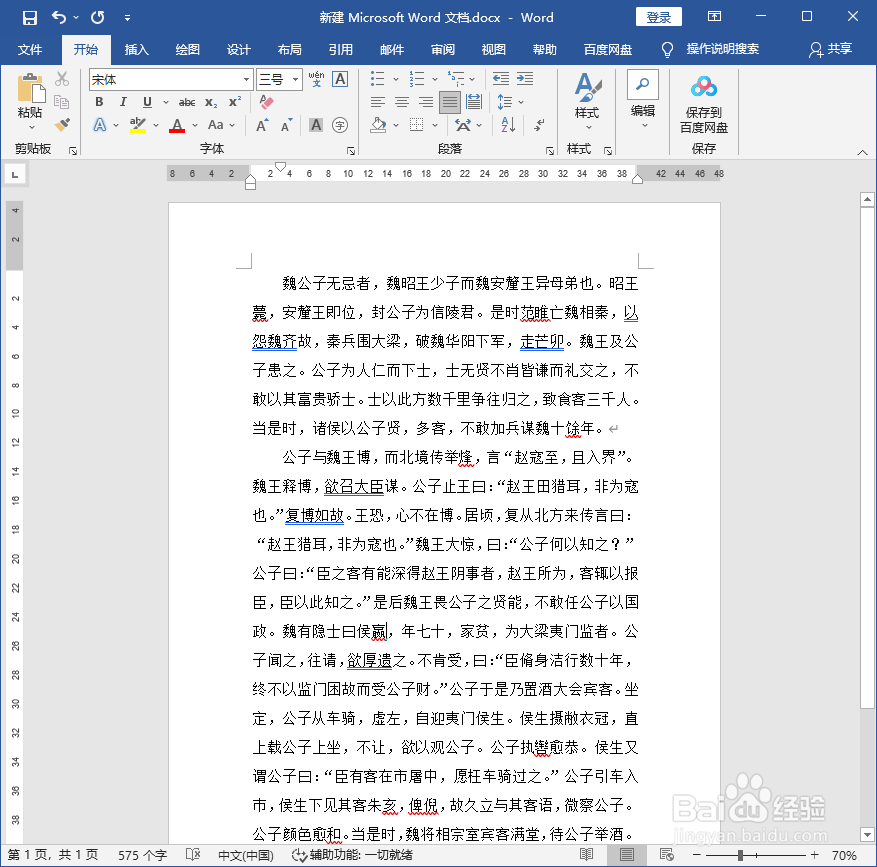
1、打开Word2019,本经验是采用高版本Word来演示的,其实2013以上的版本都可以按本文操作。
Word技巧:Word怎么设置页边距

2、依次在上方选择:“布局”-“页边距”。在下拉菜单中,有常规、窄、中等、宽、对称等几个设置,这里选择“窄”。

Word技巧:Word怎么设置页边距

3、选择了“窄”之后,可以看到页边距就已经变窄了。

这个时候可能有人会问,如果还需要更窄,怎么办?看第四步操作。

Word技巧:Word怎么设置页边距

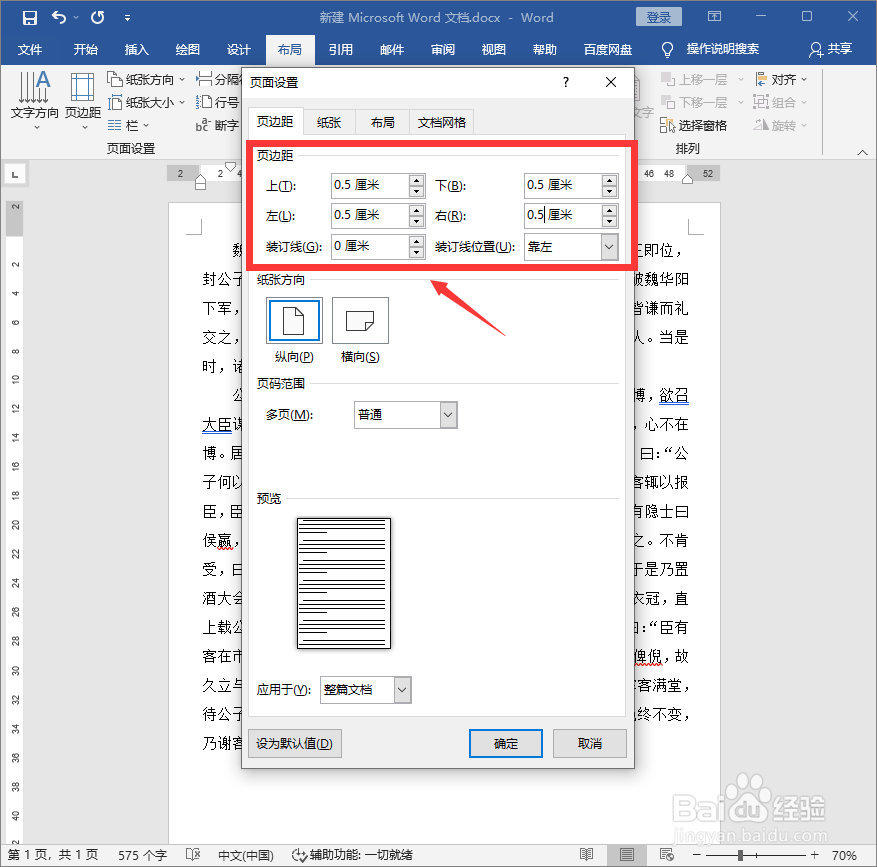
4、还是在上方选择:“布局”-“页边距”,最下方有一个“自定义页边距”选项,点击。

Word技巧:Word怎么设置页边距

5、在“页边距”里面,按照我们的需求,设置上下左右的尺寸,点击确定。

这个时候,页边距就是按我们的想法来设置了。
Word技巧:Word怎么设置页边距

Word技巧:Word怎么设置页边距

  • Word中怎样插入页码
  • EXCEL中如何在工作表中插入完工进度圆环图
  • Word如何设置文字的上下标
  • Word中如何设置标题呢
  • Word里如何在表格前面插入行
  • 热门搜索
    夏天旅游的好地方 旅游网站建设方案 旅游资源论文 六鳌旅游攻略 世界旅游胜地排行榜 山西五台山旅游 韩国 旅游 青岛有哪些旅游景点 沂蒙山旅游 西安旅游租车