Word文档内容怎么添加边框

 时间:2026-02-13 17:45:01

1、    打开文档之后,先将需要添加边框的内容部分选中,接着在“页面布局”选项卡下找到况追“页面边框”功能。

Word文档内容怎么添加边框

Word文档内容怎么添加边框

2、    点击完“页面边框”按佛独耕钮,会跳转出如下图所示窗口,点击“边框”功能,接着在“线条”中选择一个自己觉得适合的。

Word文档内容怎么添加边框

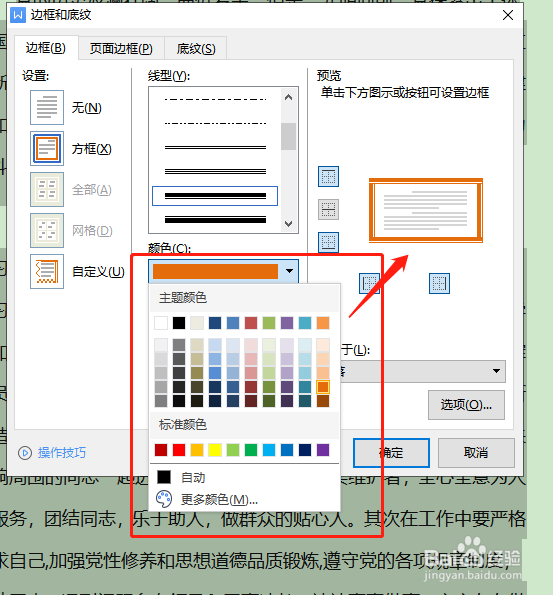
3、    以上步骤完成之后,如果有让边框增加颜色的需求,那么如下图所示,点击“颜色”功能,选择一个合适的颜色,可以在右边看到效果图。
Word文档内容怎么添加边框

4、    此时,我们基本已经设置完成了,但是如果觉得边框的宽度等需要进行调节,就将宽度框点击后选择一个适合的宽度,同样在边上也能看到效果关速。

Word文档内容怎么添加边框

5、    最后,设置完成我们的效果如下图所示,轻松的在文档内容中添加上了好看的边框。

Word文档内容怎么添加边框

  • Word怎么加入边框?
  • Word怎么加边框?
  • word文件四周边框怎么设置
  • word怎么给字体加边框
  • Word文档如何给文本内容添加边框?
  • 热门搜索
    上海旅游节半价景点 黔阳古城旅游攻略 泰国旅游景点图片 日本旅游签证办理流程 景德镇旅游景点大全 虚拟旅游网 辽阳旅游景点大全 去迪拜旅游注意事项 海口三亚旅游攻略 辽宁周边旅游景点大全