1、打开一张表格为例。

2、通过表格中一个小工具来完成复选框的插入,先把里面的内容删除,选择插入菜单栏下右侧的复选框按钮。
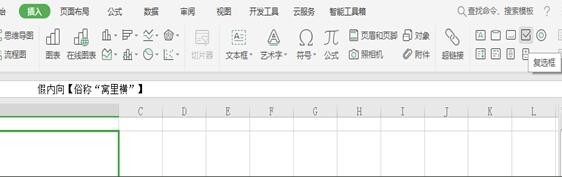
3、光标会变成+字,可以拖动鼠标调整文本框的大小,放在适合的位置,用鼠标选中里面的文字内容进行删除修改。

4、修改后,在空白处点击鼠标,点选复选框的时候,就会发现里面出现一个对号,表示已经选中,再点击对号就没有。

时间:2026-04-25 07:28:59
1、打开一张表格为例。
2、通过表格中一个小工具来完成复选框的插入,先把里面的内容删除,选择插入菜单栏下右侧的复选框按钮。
3、光标会变成+字,可以拖动鼠标调整文本框的大小,放在适合的位置,用鼠标选中里面的文字内容进行删除修改。
4、修改后,在空白处点击鼠标,点选复选框的时候,就会发现里面出现一个对号,表示已经选中,再点击对号就没有。
