1、删除手工换行符
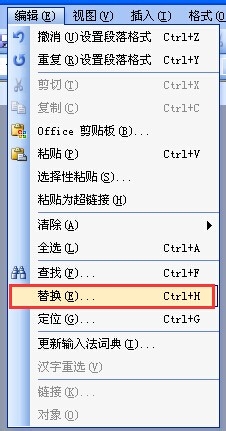
在菜单栏打开“编辑”,点击“替换”
2、打开“查找和替换”对话框
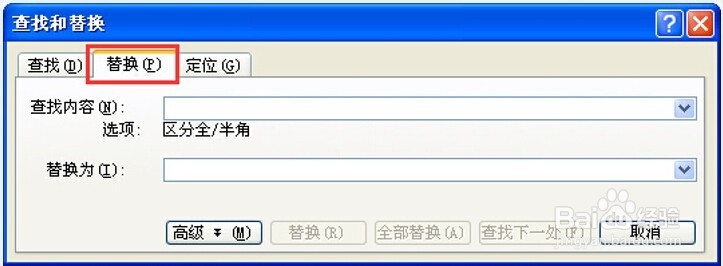
3、在“查找内容”输入^l(表示“手工换行符”),在“替换为”输入^z(表示“空格”),然后点击“全部替换”


4、删除空格
“编辑——替换”打开“查找和替换”对话框

5、在“查找内容”输入^w,在“替换为”输入^z,同样点击“全部替换”


6、删除空段
“编辑——替换”打开“查找和替换”对话框,在“查找内容”输入^p^p,在“替换为”输入^p

时间:2026-04-23 17:56:56
1、删除手工换行符
在菜单栏打开“编辑”,点击“替换”
2、打开“查找和替换”对话框
3、在“查找内容”输入^l(表示“手工换行符”),在“替换为”输入^z(表示“空格”),然后点击“全部替换”
4、删除空格
“编辑——替换”打开“查找和替换”对话框
5、在“查找内容”输入^w,在“替换为”输入^z,同样点击“全部替换”
6、删除空段
“编辑——替换”打开“查找和替换”对话框,在“查找内容”输入^p^p,在“替换为”输入^p
