word中表格如何打印重复标题行

 时间:2026-04-24 04:34:19

1、新建一篇word。如下图:

word中表格如何打印重复标题行

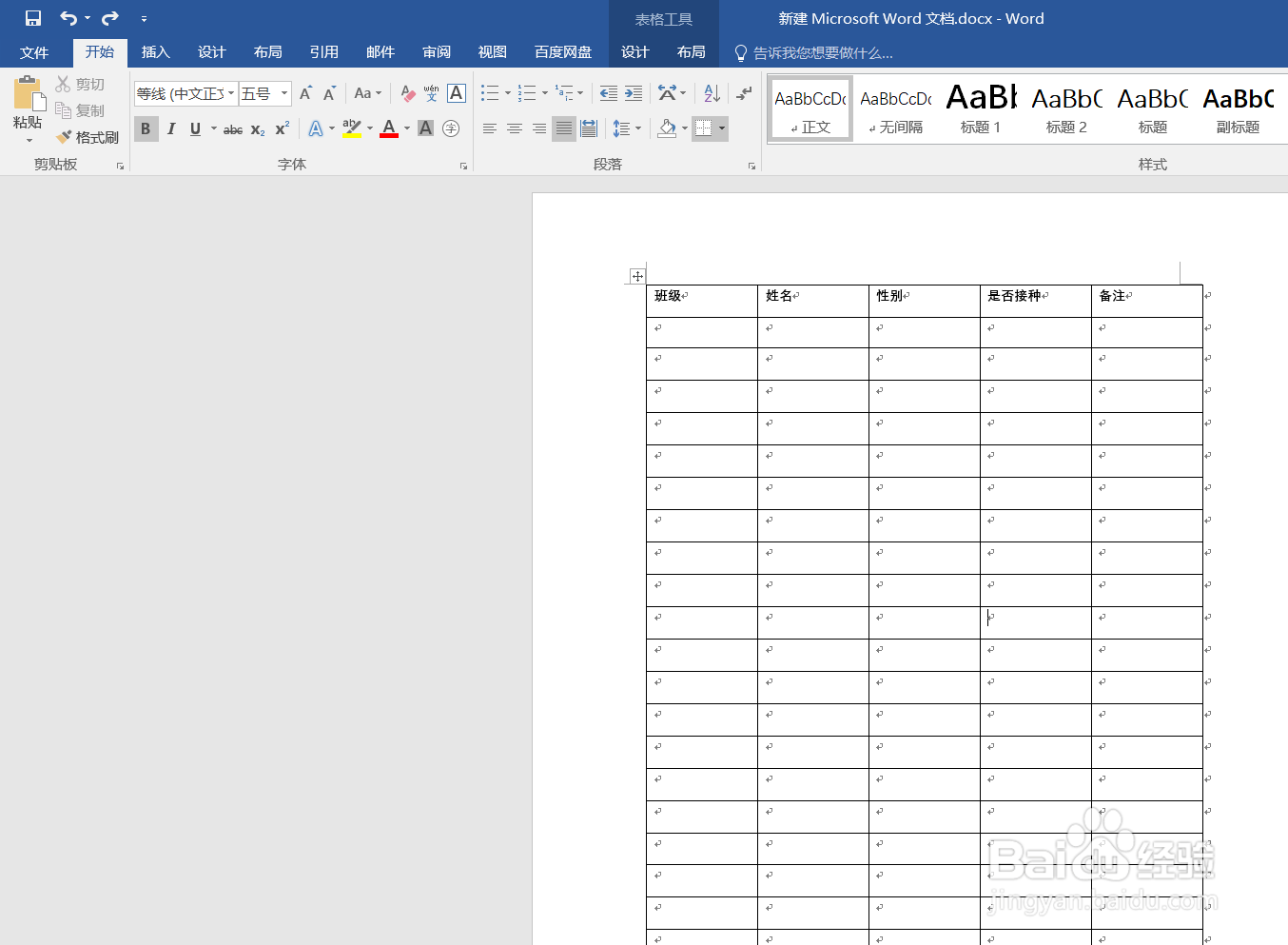
2、在word中插入表格作为示例。如下图:

word中表格如何打印重复标题行

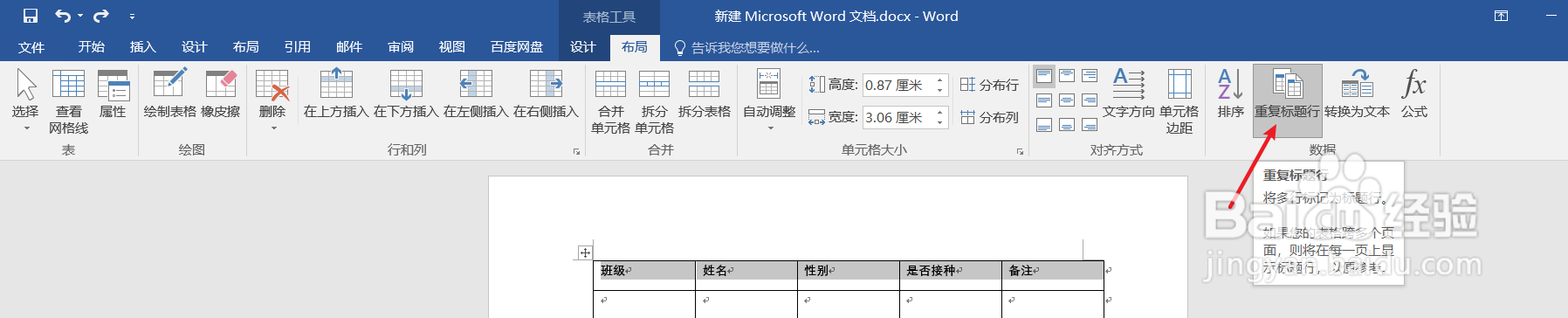
3、选中word表格中标题行,并点击“布局”工具栏。如下图:

word中表格如何打印重复标题行

4、在word“布局”工具栏中点击“重复标题行”。如下图:

word中表格如何打印重复标题行

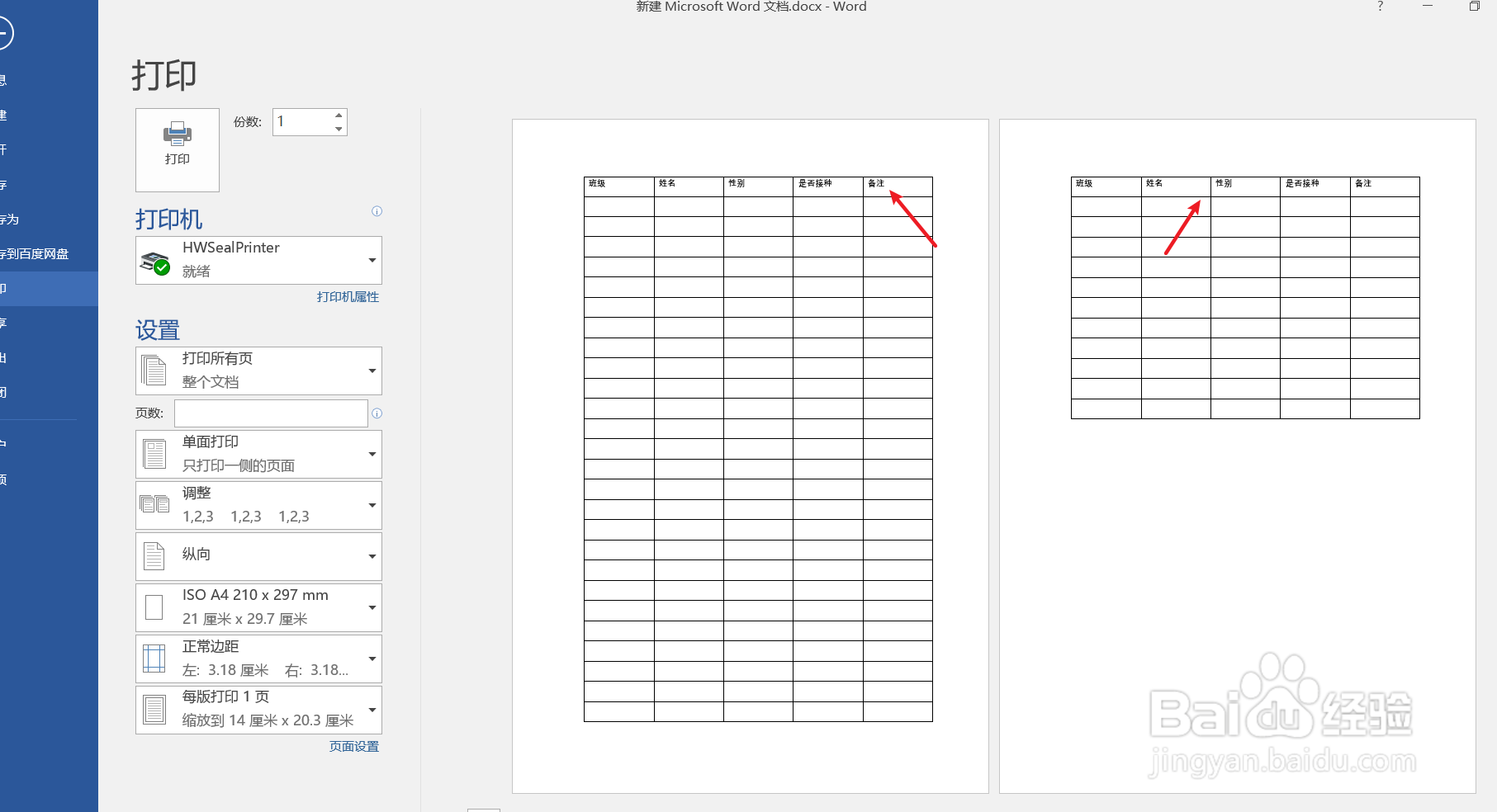
5、接下来我们打印预览查看一下重复打印标题行的效果。如下图:

word中表格如何打印重复标题行

6、总结:word中表格如何打印重复标题行

(1)新建一篇word

(2)在word中插入表格作为示例

(3)选中word表格中标题行,并点击“布局”工具栏

(4)在word“布局”工具栏中点击“重复标题行”

(5)查看重复打印标题行的效果

  • Excel表格如何重复打印标题行?
  • 怎么设置Excel电子表格的表头重复打印?
  • Excel表格如何自动分页
  • Excel如何显示第一页字样的背景?
  • 打印首行每页显示
  • 热门搜索
    河南旅游学院 北京近郊旅游景点 "台湾旅游新闻 " 康辉旅游集团 趣途旅游网 威海旅游景点介绍 上海旅游集散中心网站 烟台旅游地图 辽宁丹东旅游 广西西部旅游联盟