PPT演示文档如何插入下箭头

 时间:2026-05-02 07:21:31

1、打开PPT演示文档。

PPT演示文档如何插入下箭头

2、点击“插入”菜单。

PPT演示文档如何插入下箭头

3、点击“形状”菜单。

PPT演示文档如何插入下箭头

4、点击“下箭头”。

PPT演示文档如何插入下箭头

5、点击鼠标左键不放画线,下箭头插入成功,选中插入对象,点击“格式”,并点击“形式样式”。

PPT演示文档如何插入下箭头

6、点击“填充与线条”图标,修改对象样式。

PPT演示文档如何插入下箭头

7、点击“效果”图标,修改对象展示效果。

PPT演示文档如何插入下箭头

8、点击“大小与属性”图标,修改对象属性。

PPT演示文档如何插入下箭头

1、1、打开PPT演示文档。

2、点击“插入”菜单。
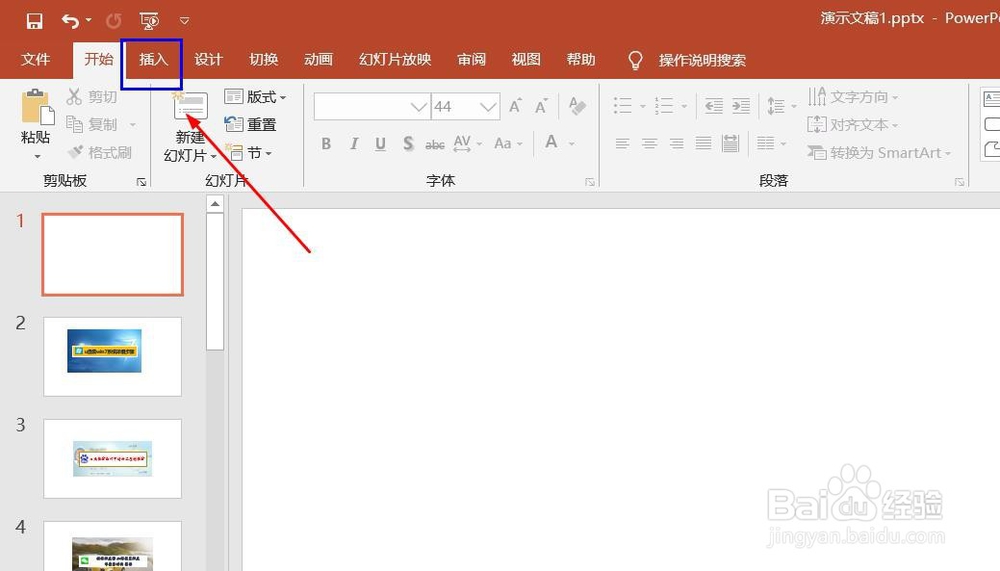
3、点击“形状”菜单。

4、点击“下箭头”。

5、点击鼠标左键不放画线,下箭头插入成功,选中插入对象,点击“格式”,并点击“形式样式”。

6、点击“填充与线条”图标,修改对象样式。

7、点击“效果”图标,修改对象展示效果。

8、点击“大小与属性”图标,修改对象属性。

  • PPT的动作路径如何设置
  • PPT 如何设置自定义动作路径
  • PPT怎么设置可以点击文字之后跳转到另一张PPT
  • PPT怎么为图片创建向下转动作路径的效果
  • ppt按钮怎么设置在哪里
  • 热门搜索
    龙脊梯田旅游 河南郑州旅游景点 山西大同旅游景点大全 九寨沟旅游地图 贵阳市旅游局 春节去哪旅游好 南昌旅游景点大全 大鹿岛旅游 途途旅游网 陪旅游