SAI如何做出渐变效果?sai渐变工具怎么用?

 时间:2026-02-14 13:46:40

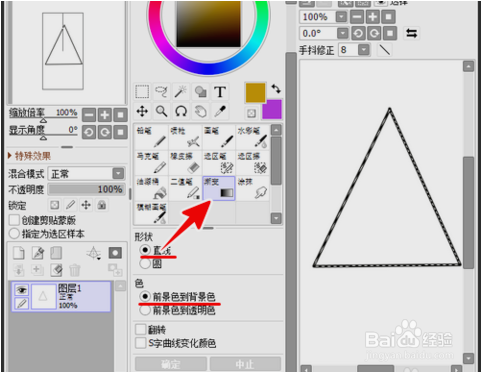
1、首先在 SAI 中选择“魔棒工具”,选中要画渐变的区域。

SAI如何做出渐变效果?sai渐变工具怎么用?

2、再选择“渐变工具”,将形状设为直线,色设为前景色到背景色。

SAI如何做出渐变效果?sai渐变工具怎么用?

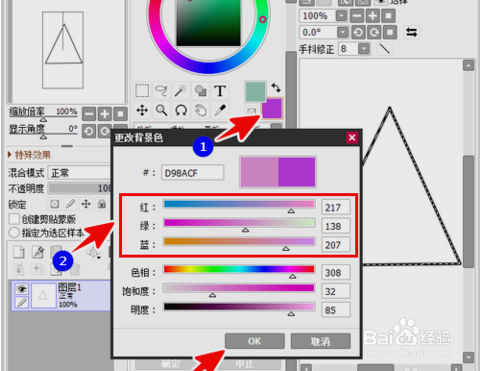
3、点击前景色色块,在对话框中拖动红绿蓝滑块设好渐变的起始色,再点击“OK”。
SAI如何做出渐变效果?sai渐变工具怎么用?

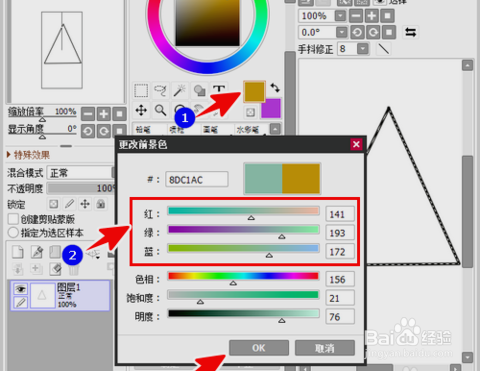
4、用同样的方法,点击背景色色块,设好渐变的结束色。

SAI如何做出渐变效果?sai渐变工具怎么用?

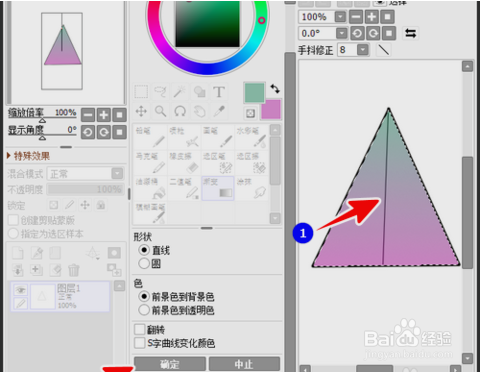
5、用鼠标在选定的区域内拉出一条直线,再点击“确定”。

SAI如何做出渐变效果?sai渐变工具怎么用?

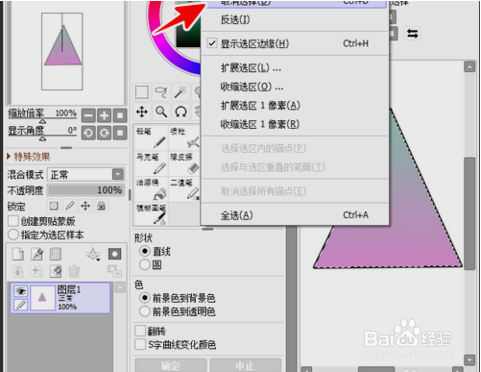
6、渐变添加成功后,我们点击菜单“选择”-“取消选择”,一切就大功告成了。
SAI如何做出渐变效果?sai渐变工具怎么用?

1、用魔棒工具选好要画渐变的区域。

2、点击并设置渐变工具。

3、设好前景色和背景色。

4、在选区内拉出一条直线,再点击确定绘制渐变。

5、点击菜单取消选择。

  • sai2如何调整里面图形的尺寸大小放大缩小
  • procreate对称功能怎么用
  • procreate怎么导出透明背景
  • procreate怎么进行反转
  • sai如何保存下次还可以继续编辑上色
  • 热门搜索
    旅游团网 3月份适合去哪里旅游 呼和浩特市旅游 出国旅游注意事项 大溪地旅游价格 济南旅游网 旅游业会计 少林寺 旅游 广西巴马旅游 北极光旅游