word论文排版技法之三——正文样式编辑

 时间:2026-02-14 11:11:57

1、首先调出样式编辑的浮动框。点击“开始”菜单,然后点击“样式”区域右下角的小箭头即可将“样式”浮动框调出来,如图所示。

word论文排版技法之三——正文样式编辑

2、然后找到“正文”,点击“正文”右侧的黑色倒三角形,在弹出的菜单中点击“修改”,即可弹出“正文”样式编辑菜单,如图所示。

word论文排版技法之三——正文样式编辑

3、点击该菜单最下方的“格式”,在弹出的菜单中选选择“字体”,如图所示。

word论文排版技法之三——正文样式编辑

4、在弹出的“字体”菜单中,按要求编辑字体大小、中文字体、西文字体,完成后点击“确定”,如图所示。

word论文排版技法之三——正文样式编辑

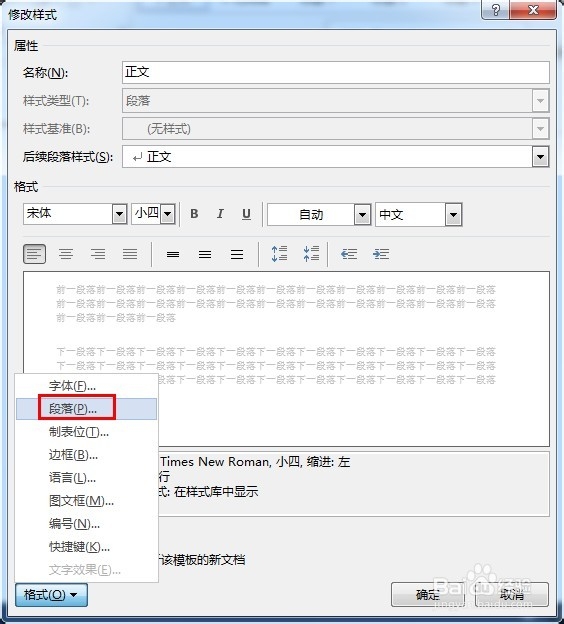
5、接着修改段落格式。点击样式浮动框最下方的“格式”,在弹出的列表中点击“段落”,如图所示。
word论文排版技法之三——正文样式编辑

6、在弹出的段落格式修改框中按要求修改段落格式,如图所示。

word论文排版技法之三——正文样式编辑

7、至此,正文的样式编辑完毕,以后我们写的东西,默认的格式就是上面设置的格式。当然我们可以对我们写的东西应用我们在后面所编辑的其他样式。

  • 如何设置标题大纲级别?
  • word文档的正文字体如何设置?
  • word怎么选出标题外的所有正文?
  • 关于word的项目符号和编号设置
  • 怎么将word题注样式修改为仿宋、居中?
  • 热门搜索
    去尼泊尔旅游多少钱 沈阳旅游地图 德夯苗寨旅游攻略 广西旅游发展委员会 宁海旅游景点大全 北京到三亚旅游 古北口镇旅游攻略 温岭旅游景点大全 九江旅游攻略 安昌古镇旅游攻略