1、将鼠标光标放在文档的空白处。
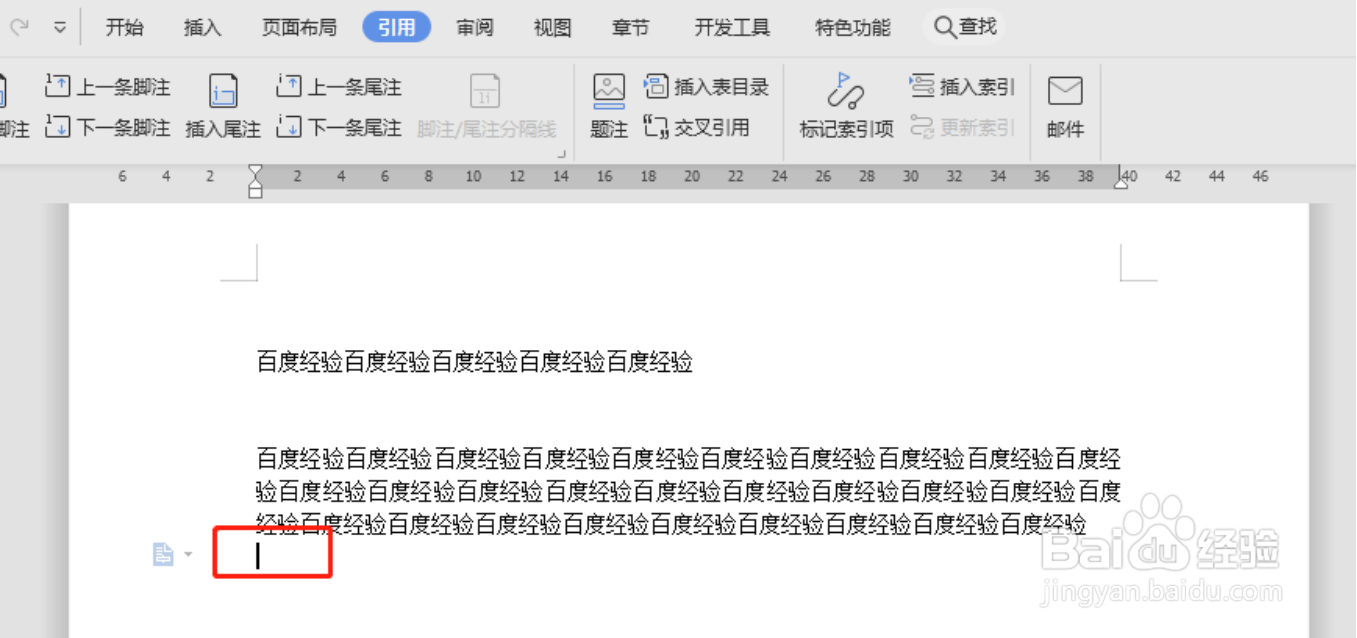
2、点击“插入”菜单栏下的“对象”选项。
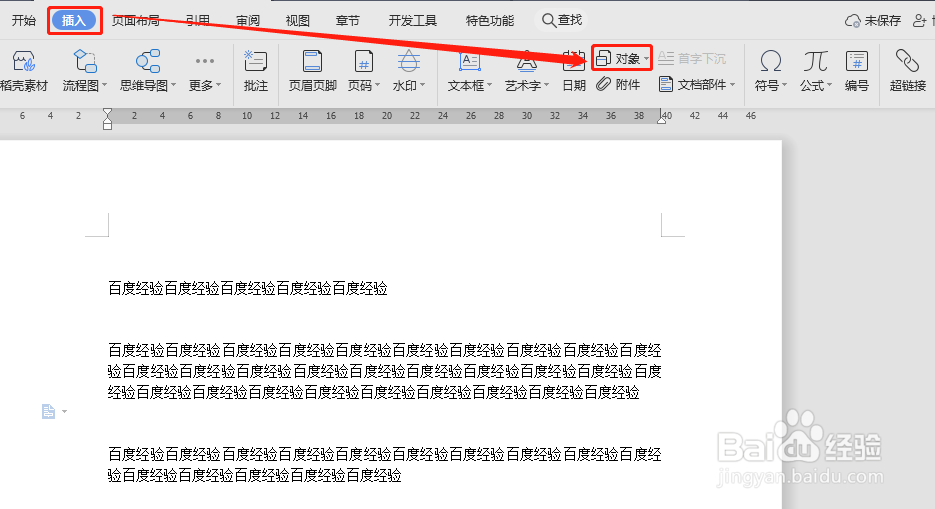
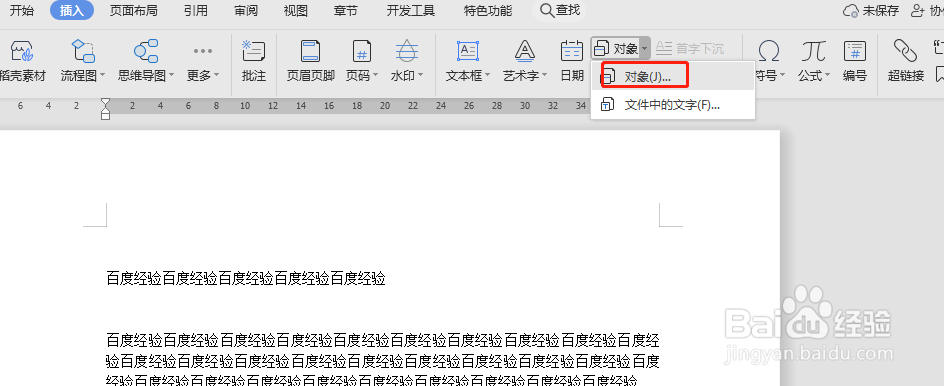
3、在“对象”弹出的下拉菜单选择“对象”命令。
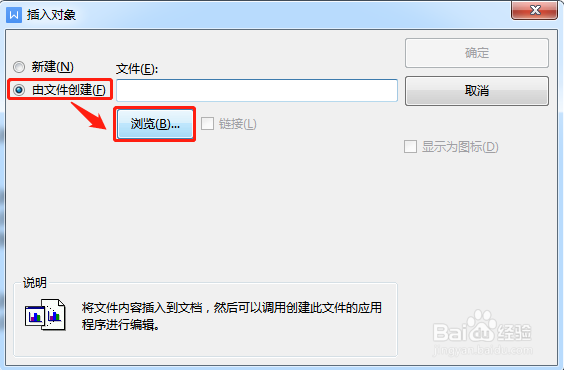
4、在弹出的“插入对象”窗口,选择“由文件创建”项,然后点击“浏览”按钮。
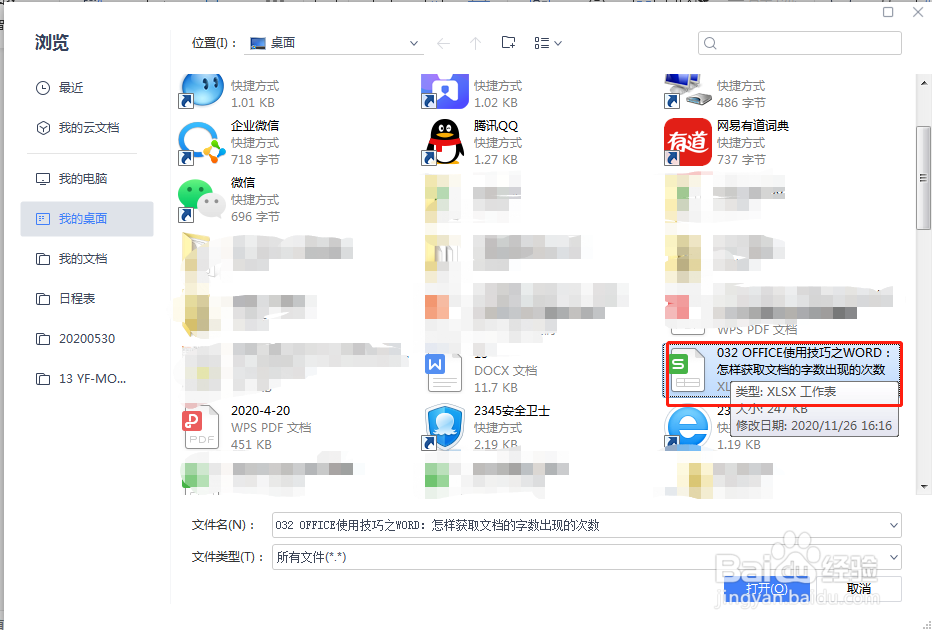
5、在弹出的“浏览”窗口选择需要插入的文件。
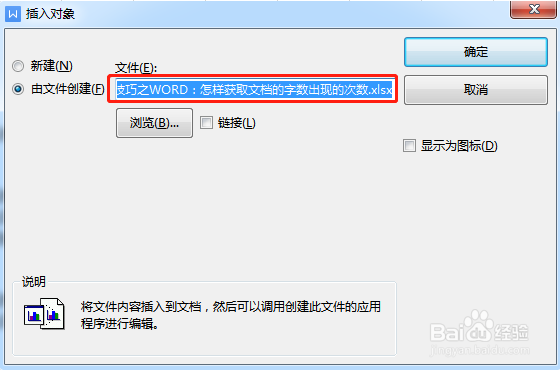
6、点击“打开”按钮后,返回到“插入对象”窗口。可以看到“由文件创建”输入栏出现了文件的链接地址。
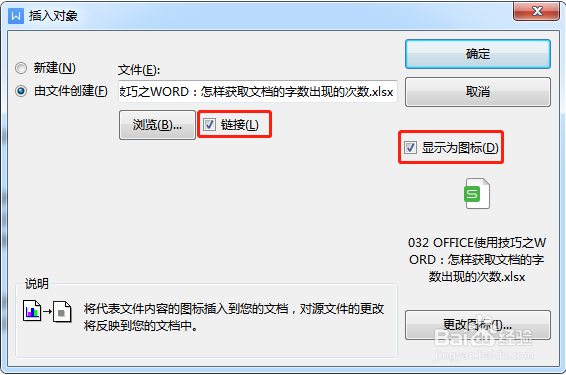
7、勾选“链接”和“显示为图标”复选框。
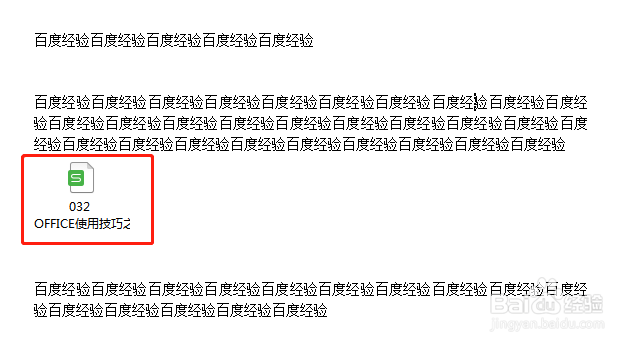
8、点击“确定”按钮后,文件即出现在文档里,只有双击文件就可打开。
时间:2026-04-24 21:43:27
1、将鼠标光标放在文档的空白处。
2、点击“插入”菜单栏下的“对象”选项。
3、在“对象”弹出的下拉菜单选择“对象”命令。
4、在弹出的“插入对象”窗口,选择“由文件创建”项,然后点击“浏览”按钮。
5、在弹出的“浏览”窗口选择需要插入的文件。
6、点击“打开”按钮后,返回到“插入对象”窗口。可以看到“由文件创建”输入栏出现了文件的链接地址。
7、勾选“链接”和“显示为图标”复选框。
8、点击“确定”按钮后,文件即出现在文档里,只有双击文件就可打开。
