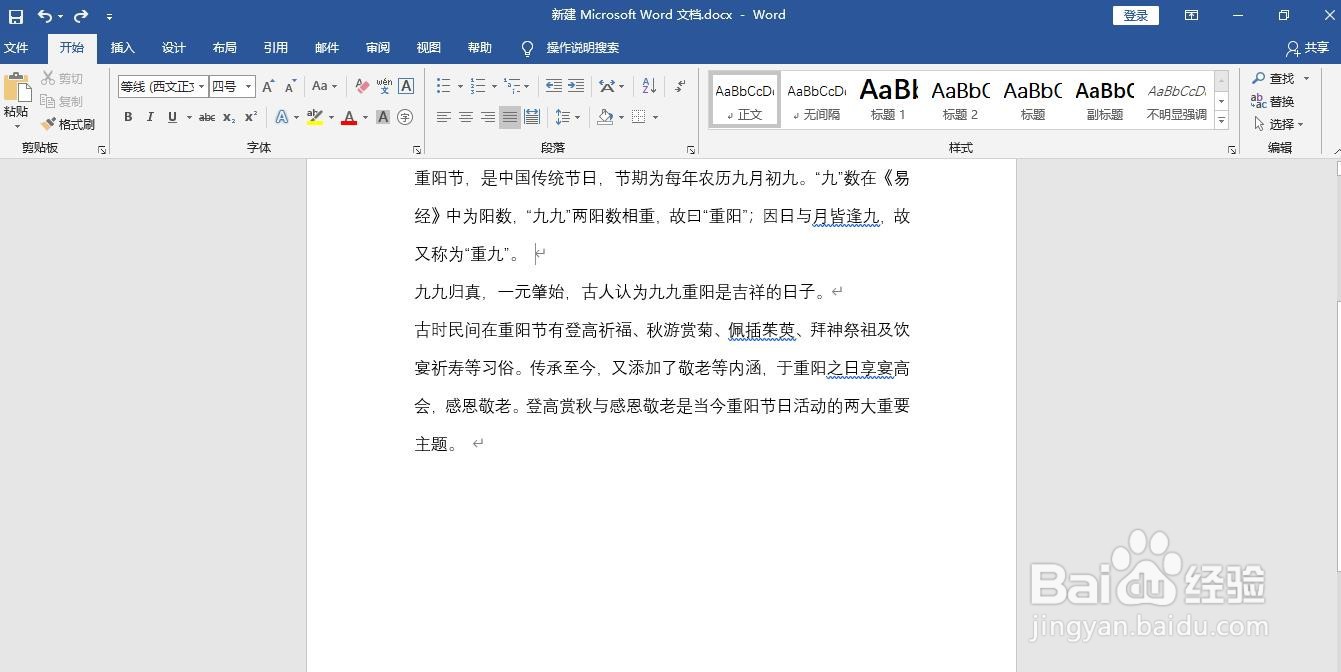
1、首先,打开word文档,输入三段文字,如图。
2、按快捷键ctrl+A,全选文档文字,如图。

3、然后,点击菜单栏上“插入”选项卡,如图。

4、在“插入”选项卡下找到“表格”一项,点击“表格”下方的三角符号,这时,出现一个下拉菜单,如图。


5、然后,点击下拉菜单中的“文本转换成表格”一项,文档中出现新对话框,如图。


6、设置好行数、列数等,再点击“确定”。这样,选取的文字就变为在表格中显示啦!


时间:2026-04-25 18:09:58
1、首先,打开word文档,输入三段文字,如图。
2、按快捷键ctrl+A,全选文档文字,如图。
3、然后,点击菜单栏上“插入”选项卡,如图。
4、在“插入”选项卡下找到“表格”一项,点击“表格”下方的三角符号,这时,出现一个下拉菜单,如图。
5、然后,点击下拉菜单中的“文本转换成表格”一项,文档中出现新对话框,如图。
6、设置好行数、列数等,再点击“确定”。这样,选取的文字就变为在表格中显示啦!
